

आज मैं अपने इस article, Keyboard Master में Keyboard की पूरी जानकारी देने वाली हूँ अगर आपने मेरे इस आर्टिकल को ध्यान से पढ़ लिया तो यकीन मानिये आप keyboard master बन जायेंगे |
keyboard कंप्यूटर का एक महत्वपूर्ण input device है। इसका उपयोग कंप्यूटर में text, numbers और अलग-अलग commands टाइप करने के लिए किया जाता है। जब हम कंप्यूटर पर कुछ लिखते हैं या कोई command देते हैं, तो keyboard की मदद से ही वह जानकारी कंप्यूटर तक पहुँचती है।
आज लगभग हर कंप्यूटर और लैपटॉप में keyboard का उपयोग किया जाता है। इसके बिना कंप्यूटर पर काम करना काफी मुश्किल हो जाता है।
सबसे पहले हम जानेंगे की
कीबोर्ड क्या होता है?
कीबोर्ड कंप्यूटर का एक इनपुट डिवाइस होता है, जिसकी मदद से हम कंप्यूटर में टेक्स्ट, नंबर, चिन्ह, और कमांड डालते हैं। कीबोर्ड पर बने keys को दबाकर हम कंप्यूटर को निर्देश देते हैं, इसका आविष्कार Christopher Latham Sholes ने किया, इसमें total 104 keys होते है|
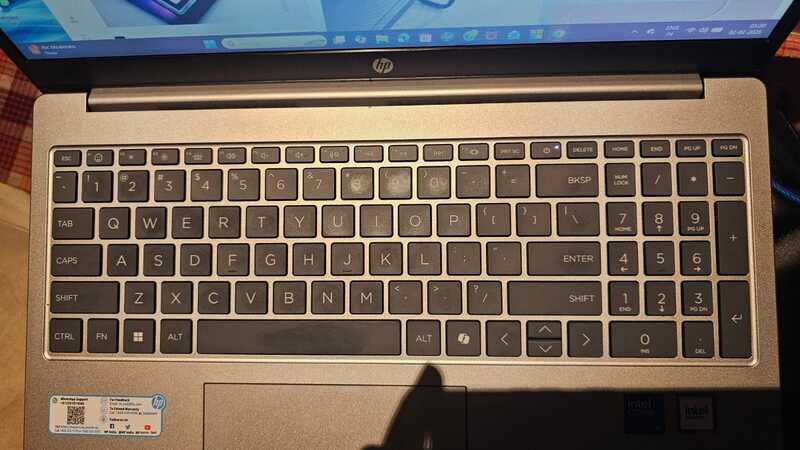
आपके सामने कीबोर्ड का एक image है इसी को देख कर हम कीबोर्ड के बारे में जानेंगे|
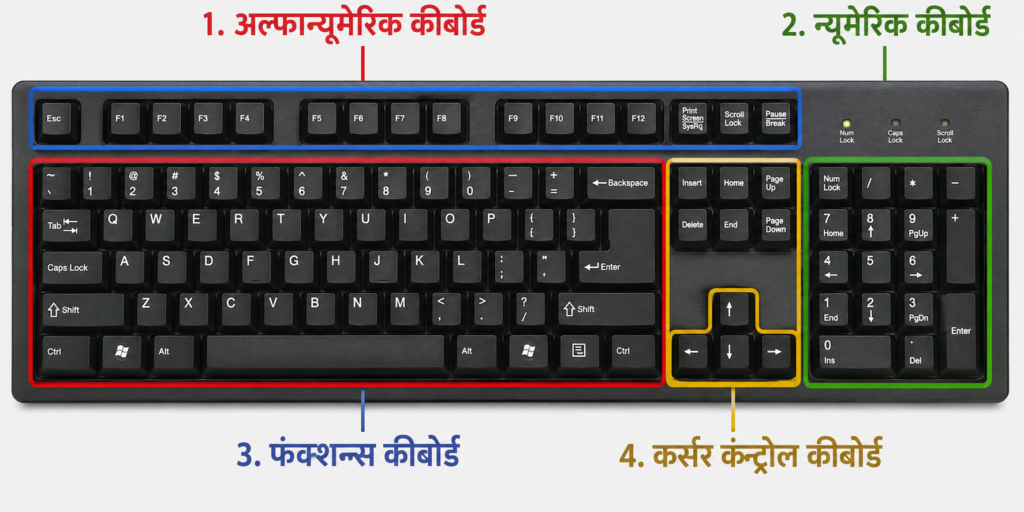
Keyboard में कितने Keys होते है ?
कंप्यूटर के सामान्य keyboard में आमतौर पर 104 keys होती हैं।
हालाँकि कुछ keyboard में 101, 104 या 108 keys भी हो सकती हैं, क्योंकि अलग-अलग कंपनी के keyboard का डिजाइन थोड़ा अलग होता है।
कीबोर्ड को हम आसानी से समझने के लिए एवं Keyboard Master बनने के लिए इसे 4 भाग में divide करते है |
- Alphanumeric Keyboard- इसमें (A-Z) और (0-9) दोनों कीस आते है|
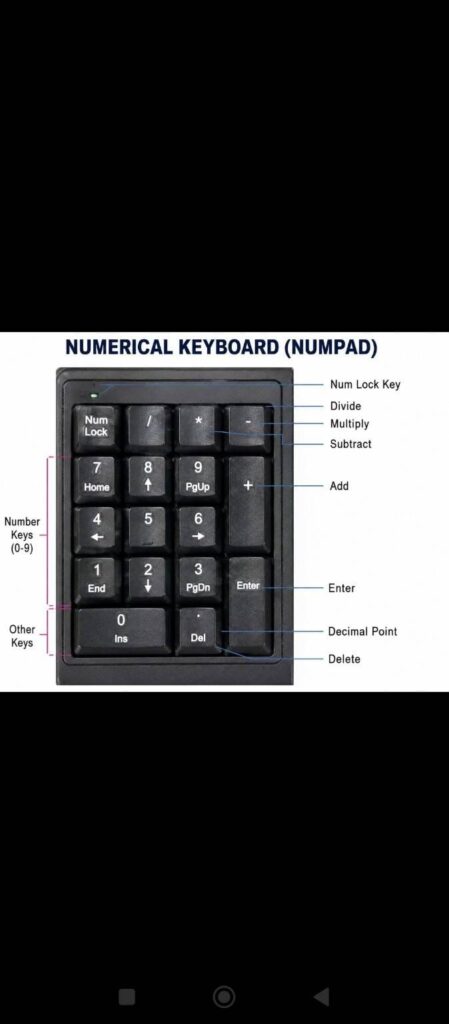
- Numeric Keyboard- इसमें आमतौर पर total 17 keys आते है 0,1,2,…..10 keys और calculating keys _, +, /, others enter, num lock, decimal. आसान भाषा में numeric keyboard, keyboard का वो पार्ट है जिसमे सिर्फ numbers और calculation से जुडी keys होती है |
- Functions keyboard- इसमें (F1-F2) आते है|
- Cursor control keyboard- ये वो keys है जिसका use करके हम cursor को control करते है|
1. Alphanumeric Keyboard / Main Keyboard
अल्फ़ान्यूमेरिक कीबोर्ड में वे सभी Keys आती हैं जिनसे हम:
- अक्षर (A–Z)
- अंक (0–9)
- और उनसे जुड़े चिह्न (Symbols) टाइप करते हैं।
यह कीबोर्ड का सबसे ज़्यादा इस्तेमाल होने वाला भाग होता है।
अब हम यहाँ सारे कीस के बारे में बारी बारी से जानेंगे |
Alphabet Keys
ये A से Z तक की कीस होती हैं। इनका उपयोग शब्द, वाक्य और पैराग्राफ लिखने के लिए किया जाता है।
Number Keys
ये 0 से 9 तक की कीस होती हैं। इनसे नंबर लिखे जाते हैं। कुछ कीस के ऊपर चिन्ह भी बने होते हैं, जैसे ! @ # आदि।
Spacebar
यह सबसे लंबी की होती है। इसका उपयोग शब्दों के बीच खाली जगह देने के लिए किया जाता है।
Enter Key
इसका उपयोग नई लाइन शुरू करने या किसी कमांड को पूरा करने के लिए किया जाता है।
Backspace Key
यह कर्सर के बाईं ओर लिखे अक्षर को मिटाने के काम आती है।
Delete Key
यह कर्सर के दाईं ओर मौजूद अक्षर या चुनी हुई फाइल को हटाने के लिए उपयोग होती है।
Tab Key
इसका उपयोग कर्सर को आगे की ओर ले जाने या फॉर्म भरते समय अगली जगह जाने के लिए किया जाता है।
Caps Lock Key
इससे सभी अक्षर बड़े अक्षरों में टाइप होते हैं। दोबारा दबाने पर यह बंद हो जाती है।
Shift Key
इसका उपयोग बड़े अक्षर लिखने और कीबोर्ड पर बने ऊपर वाले चिन्ह टाइप करने के लिए किया जाता है।
Symbol Keys
इन कीस पर अलग-अलग चिन्ह बने होते हैं जैसे . , ? / : ; ‘ “ [ ] { } आदि। इनका उपयोग विशेष चिन्ह लिखने के लिए होता है।
Arrow Keys
इन कीस से कर्सर को ऊपर, नीचे, दाएं और बाएं ले जाया जाता है।
Function Keys
ये F1 से F12 तक होती हैं। इनका उपयोग अलग-अलग कामों के लिए किया जाता है, जैसे हेल्प, रिफ्रेश आदि।
Ctrl Key
यह दूसरी कीस के साथ मिलकर शॉर्टकट के रूप में काम करती है, जैसे Ctrl + C, Ctrl + V।
Alt Key
यह भी दूसरी कीस के साथ मिलकर अलग-अलग कमांड देने के काम आती है।
Esc Key
इसका उपयोग किसी चालू काम या कमांड को रद्द करने के लिए किया जाता है।
2. Numeric Keyboard
न्यूमेरिक कीबोर्ड कीबोर्ड का वह हिस्सा होता है जिसमें केवल नंबर और उनसे जुड़े कुछ चिन्ह होते हैं। यह आमतौर पर कीबोर्ड के दाईं ओर दिया जाता है। इसमें 0 से 9 तक की संख्याएँ, जोड़, घटाव, गुणा, भाग के बटन और एंटर बटन शामिल होते हैं। न्यूमेरिक कीबोर्ड का उपयोग तेज़ी से संख्या टाइप करने के लिए किया जाता है, इसलिए यह अकाउंटिंग, बैंकिंग, डाटा एंट्री और गणना से जुड़े कामों में बहुत उपयोगी होता है। इसमें एक नंबर लॉक बटन भी होता है, जिससे इसे ऑन या ऑफ किया जा सकता है।
3. Functional Keyboard
फंक्शन कीबोर्ड वे keys होती हैं जो कीबोर्ड के सबसे ऊपर वाली पंक्ति में होती हैं। ये F1 से F12 तक होती हैं और हर key का अलग-अलग काम होता है।
F1 key
यह हेल्प key होती है। किसी भी सॉफ्टवेयर या विंडो में F1 दबाने पर उससे संबंधित सहायता (Help) खुल जाती है।
F2 key
इसका उपयोग किसी फाइल या फोल्डर का नाम बदलने (Rename) के लिए किया जाता है।
F3 key
यह सर्च करने के काम आती है। कंप्यूटर में फाइल, फोल्डर या किसी टेक्स्ट को खोजने के लिए F3 दबाते हैं।
F4 key
Alt + F4 दबाने पर चालू प्रोग्राम या विंडो बंद हो जाती है। केवल F4 कुछ सॉफ्टवेयर में एड्रेस बार या अन्य विकल्प खोलने में काम आती है।
F5 key
यह रिफ्रेश key होती है। ब्राउज़र या फोल्डर को दोबारा लोड करने के लिए F5 दबाया जाता है।
F6 key
इसका उपयोग स्क्रीन के अलग-अलग हिस्सों में कर्सर को ले जाने के लिए किया जाता है, जैसे ब्राउज़र में एड्रेस बार पर जाना।
F7 key
यह स्पेलिंग और ग्रामर चेक करने के काम आती है, खासकर MS Word जैसे सॉफ्टवेयर में।
F8 key
कंप्यूटर स्टार्ट होते समय F8 दबाने से Advanced Boot Options खुलते हैं। इससे सेफ मोड में कंप्यूटर चालू किया जा सकता है।
F9 key
इसका उपयोग कुछ खास सॉफ्टवेयर में रीफ्रेश या अपडेट कमांड के लिए किया जाता है, जैसे MS Word में फील्ड अपडेट करना।
F10 key
यह मेनू बार को एक्टिव करने के लिए प्रयोग होती है। Shift + F10 से राइट क्लिक जैसा मेनू खुलता है।
F11 key
यह फुल स्क्रीन मोड के लिए होती है। ब्राउज़र में F11 दबाने पर फुल स्क्रीन चालू या बंद होती है।
F12 key
यह सेव ऐज (Save As) के लिए बहुत उपयोगी होती है, खासकर MS Word और अन्य ऑफिस सॉफ्टवेयर में।
4. Cursor Control Keyboard
कर्सर कंट्रोल कीबोर्ड वे कुंजियाँ होती हैं जिनकी मदद से स्क्रीन पर कर्सर यानी लिखते समय दिखने वाली छोटी लाइन या पॉइंटर को इधर-उधर ले जाया जाता है। इन कुंजियों का उपयोग टेक्स्ट लिखते समय, एडिट करते समय या किसी डॉक्यूमेंट में नेविगेशन के लिए किया जाता है।
कर्सर कंट्रोल कीबोर्ड में मुख्य रूप से एरो कीज शामिल होती हैं। ऊपर की एरो कुंजी से कर्सर ऊपर की लाइन में चला जाता है, नीचे की एरो कुंजी से कर्सर नीचे की लाइन में आता है, दाईं एरो कुंजी से कर्सर दाईं तरफ और बाईं एरो कुंजी से कर्सर बाईं तरफ जाता है।
इसके अलावा होम, एंड, पेज अप और पेज डाउन कुंजियाँ भी कर्सर को कंट्रोल करने में मदद करती हैं। होम कुंजी से कर्सर लाइन की शुरुआत में चला जाता है, एंड कुंजी से कर्सर लाइन के अंत में पहुंच जाता है। पेज अप कुंजी से एक पेज ऊपर और पेज डाउन कुंजी से एक पेज नीचे जाया जा सकता है।
कर्सर कंट्रोल कुंजियों का उपयोग टाइपिंग को आसान और तेज बनाता है। इनकी मदद से बिना माउस के भी डॉक्यूमेंट में आसानी से कर्सर को मनचाही जगह पर ले जाया जा सकता है। यह कुंजियाँ खासकर कंप्यूटर पर काम करने वालों और टाइपिंग सीखने वालों के लिए बहुत उपयोगी होती हैं।
Keyboard Master बनने के लिए Typing कैसे सीखें?
Keyboard का पूरा ज्ञान तभी काम का है जब आपकी Typing Speed भी अच्छी हो। इसलिए यह पर हम Typing के बारे में भी सीखेंगे |

Typing क्या है?
Typing का मतलब होता है Keyboard की मदद से fast और सही तरीके से लिखना।
Typing सीखने के आसान तरीके
1. सही Finger Position सीखें (Home Row Keys)
Typing शुरू करने से पहले उंगलियों की सही position जानना जरूरी है।
Left hand: A, S, D, F
Right hand: J, K, L, ;
2. बिना Keyboard देखे टाइप करने की आदत डालें
इसे Touch Typing कहते हैं। इससे आपकी speed और accuracy दोनों बढ़ती है।
3. रोज Practice करें
रोज 10–15 मिनट practice करेंगे तो जल्दी improvement दिखेगा।
4. Online Typing Tools का इस्तेमाल करें
- TypingMaster
- Keybr
- 10FastFingers
5. Speed से पहले Accuracy पर ध्यान दें
शुरुआत में गलती कम करना ज्यादा जरूरी है, speed अपने आप बढ़ जाएगी।
Typing Speed कितनी होनी चाहिए?
- Beginner: 20–30 WPM
- Intermediate: 40–50 WPM
- Expert: 60+ WPM
निष्कर्ष :
इस Keyboard Master पोस्ट में हमने Keyboard की पूरी जानकारी इसके सारे कीस के बारे में डीटेल में जाना, Keyboard का पूरा ज्ञान और अच्छी typing skill मिलकर आपको एक Keyboard Master बना सकती है। अगर आप रोज थोड़ा practice करेंगे, तो कुछ ही दिनों में आपकी typing speed और confidence दोनों बढ़ जाएंगे|
अगर आपको ये जानकारी उपयोगी लगी हो तो इसे दुसरो के साथ जरूर share करे |
अगर आप Computer के बारे में डिटेल जानकारी चाहते है तो मेरी ये पोस्ट जरीर देखे
Computer क्या हैं? Complete Guide
Keyboard मास्टर बनने के लिए Keyboard Question Answer guide भी जरूर देखे