आज के समय में कंप्यूटर या लैपटॉप का इस्तेमाल लगभग हर कोई करता है, लेकिन क्या आपको पता है कि Microsoft Windows में बहुत सारे ऐसे फीचर्स होते हैं जो हमें दिखाई नहीं देते, लेकिन बहुत काम के होते हैं? इन्हें ही Hidden Features कहा जाता है।
अगर आप Windows 10 या Windows 11 इस्तेमाल करते हैं, तो यह पोस्ट Microsoft Windows 10 & 11 Hidden Features आपके लिए बहुत useful है। यहाँ हम आसान भाषा में एक-एक करके ऐसे hidden features समझेंगे |
- Microsoft Windows Hidden Features क्या होते हैं?
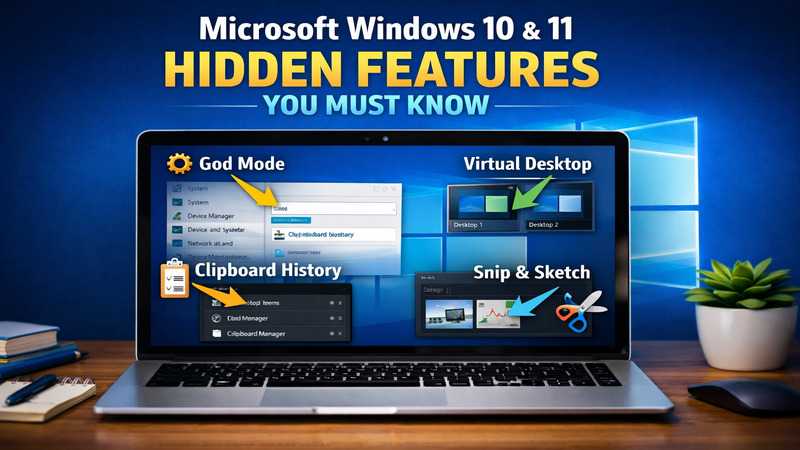
- 1. God Mode (सारे Settings एक जगह)
- 2. Virtual Desktop (एक से ज्यादा Desktop)
- 4. Snip & Sketch (Screenshot लेने का आसान तरीका)
- 5. Shake to Minimize (एक window छोड़कर बाकी hide)
- 6. Night Light (आंखों की सुरक्षा)
- 7. Storage Sense (Auto Storage Clean)
- 8. Focus Assist (डिस्टर्बेंस बंद)
- 9. Emoji Panel (जल्दी Emoji डालना)
- 10. Steps Recorder (हर स्टेप रिकॉर्ड करना)
- FAQ – Windows 10 & 11 Hidden Features
Microsoft Windows Hidden Features क्या होते हैं?
Hidden Features ऐसे फीचर्स होते हैं जो Windows में पहले से मौजूद होते हैं, लेकिन हमें सीधे दिखाई नहीं देते। इन्हें इस्तेमाल करने के लिए हमें कुछ settings या shortcuts का उपयोग करना पड़ता है।
1. God Mode (सारे Settings एक जगह)
God Mode एक ऐसा hidden feature है जिसमें Windows की लगभग सभी settings एक ही जगह मिल जाती हैं।
कैसे use करें:
- Desktop पर Right Click करें
- New → Folder पर क्लिक करें
- Folder का नाम यह रखें:
GodMode.{ED7BA470-8E54-465E-825C-99712043E01C} - Enter दबाते ही icon बदल जाएगा
अब इस folder को खोलेंगे तो आपको सारे settings एक ही जगह मिल जाएंगे।
2. Virtual Desktop (एक से ज्यादा Desktop)
अगर आप एक साथ कई काम करते हैं, तो यह feature बहुत काम आता है।
कैसे use करें:
- Keyboard में Windows + Tab दबाएं
- ऊपर “New Desktop” पर क्लिक करें
अब आप अलग-अलग काम के लिए अलग Desktop बना सकते हैं, जैसे एक पढ़ाई के लिए और एक entertainment के लिए।
Full Details
Microsoft Windows 10 और Microsoft Windows 11 में Virtual Desktop एक ऐसा फीचर है, जिसकी मदद से आप एक ही कंप्यूटर में कई अलग-अलग Desktop बना सकते हैं। इसका सबसे बड़ा फायदा यह है कि आप अपने काम को अलग-अलग हिस्सों में बांट सकते हैं और स्क्रीन को साफ रख सकते हैं।
Virtual Desktop क्या होता है
Virtual Desktop का मतलब है कि आप अपने कंप्यूटर में एक से ज्यादा Desktop बना सकते हैं और हर Desktop पर अलग काम कर सकते हैं। यह बिल्कुल ऐसा है जैसे आप एक ही टेबल पर अलग-अलग काम के लिए अलग जगह बना लें।
उदाहरण के लिए
Desktop 1 पर आप पढ़ाई कर सकते हैं
Desktop 2 पर आप ब्लॉग या ऑफिस का काम कर सकते हैं
Desktop 3 पर आप वीडियो या एंटरटेनमेंट देख सकते हैं
इससे आपका काम व्यवस्थित रहता है और बार-बार विंडो बदलने की जरूरत नहीं पड़ती।
Virtual Desktop क्यों उपयोगी है
जब हम एक ही स्क्रीन पर बहुत सारे ऐप और टैब खोल लेते हैं, तो काम करना मुश्किल हो जाता है। स्क्रीन भरी हुई लगती है और ध्यान भटकता है। Virtual Desktop इस समस्या को खत्म करता है।
इसके फायदे
काम अलग-अलग Desktop में बंट जाता है
स्क्रीन साफ रहती है
ध्यान केंद्रित करने में आसानी होती है
काम की स्पीड बढ़ती है
Virtual Desktop कैसे बनाएं
पहला तरीका
Keyboard में Windows + Tab दबाएं।
इसके बाद ऊपर आपको New Desktop का ऑप्शन दिखाई देगा। उस पर क्लिक करके नया Desktop बना सकते हैं।
दूसरा तरीका
Windows + Ctrl + D दबाने पर तुरंत नया Desktop बन जाता है।
Desktop के बीच बदलना
अगर आपने कई Desktop बना लिए हैं, तो उनके बीच आसानी से जा सकते हैं।
Windows + Ctrl + Left Arrow दबाने पर आप पिछले Desktop में जाएंगे
Windows + Ctrl + Right Arrow दबाने पर आप अगले Desktop में जाएंगे
इससे आप बिना माउस के भी तेजी से काम कर सकते हैं।
किसी App को दूसरे Desktop में भेजना
अगर आपने कोई ऐप गलत Desktop में खोल लिया है, तो उसे आसानी से दूसरे Desktop में भेज सकते हैं।
Windows + Tab दबाएं
जिस ऐप को भेजना है उस पर Right Click करें
Move to पर क्लिक करें
जिस Desktop में भेजना है उसे चुन लें
Desktop का नाम बदलना (Windows 11 में)
Windows 11 में आप अपने Desktop का नाम भी बदल सकते हैं ताकि आपको पहचानने में आसानी हो।
Windows + Tab दबाएं
Desktop के नाम पर क्लिक करें
अपना मनचाहा नाम लिख दें जैसे Study, Work या Personal
Desktop को हटाना
अगर कोई Desktop हटाना है, तो Windows + Tab दबाएं और जिस Desktop को हटाना है उसके ऊपर X पर क्लिक करें।
ध्यान रखने वाली बात यह है कि Desktop हटाने पर ऐप बंद नहीं होते, बल्कि दूसरे Desktop में चले जाते हैं।
Virtual Desktop एक बहुत उपयोगी फीचर है जो आपके काम को आसान और व्यवस्थित बनाता है। अगर आप रोज कंप्यूटर का उपयोग करते हैं, तो इस फीचर का इस्तेमाल जरूर करना चाहिए। इससे आपका काम तेजी से होगा और आपका ध्यान भी बेहतर बना रहेगा।
3. Clipboard History (Copy किया हुआ सब कुछ सेव)
हम जब Copy करते हैं तो आमतौर पर एक ही चीज सेव होती है, लेकिन इस feature से आप कई चीजें save कर सकते हैं।
कैसे चालू करें:
- Windows + V दबाएं
- Turn on पर क्लिक करें
अब आप जो भी Copy करेंगे, वह history में save होता रहेगा।
4. Snip & Sketch (Screenshot लेने का आसान तरीका)
Screenshot लेने के लिए यह सबसे आसान तरीका है।
कैसे use करें:
- Windows + Shift + S दबाएं
- Screen का हिस्सा select करें
आप आसानी से screenshot लेकर उसे edit भी कर सकते हैं।
Full Details
Microsoft Windows 10 और Microsoft Windows 11 में Screenshot लेने के लिए Snip & Sketch एक बहुत ही आसान और उपयोगी फीचर है। इसकी मदद से आप पूरी स्क्रीन या सिर्फ किसी खास हिस्से का Screenshot ले सकते हैं।
Snip & Sketch क्या है
Snip & Sketch एक built-in टूल है, जिसका इस्तेमाल स्क्रीन का फोटो लेने के लिए किया जाता है। इसमें आपको अलग-अलग तरीके मिलते हैं, जिससे आप अपनी जरूरत के अनुसार Screenshot ले सकते हैं।
यह खासकर Students, Bloggers और Office काम करने वालों के लिए बहुत उपयोगी होता है, क्योंकि इसमें Screenshot लेने के बाद आप उसे Edit भी कर सकते हैं।
Screenshot लेने का सबसे आसान तरीका
Keyboard में Windows + Shift + S दबाएं।
जैसे ही आप यह दबाते हैं, स्क्रीन थोड़ी dim हो जाएगी और ऊपर कुछ options दिखाई देंगे।
Screenshot के प्रकार
जब आप Windows + Shift + S दबाते हैं, तो आपको 4 तरह के Screenshot ऑप्शन मिलते हैं
Rectangular Snip
इसमें आप mouse से drag करके स्क्रीन का कोई भी चौकोर हिस्सा select कर सकते हैं
Freeform Snip
इसमें आप अपनी मर्जी के अनुसार किसी भी shape में Screenshot ले सकते हैं
Window Snip
इसमें आप किसी एक particular window का Screenshot ले सकते हैं
Fullscreen Snip
इसमें पूरी स्क्रीन का Screenshot लिया जाता है
Screenshot लेने के बाद क्या होता है
जैसे ही आप Screenshot लेते हैं, वह Clipboard में save हो जाता है
आप उसे कहीं भी Paste कर सकते हैं जैसे
MS Word
Paint
WhatsApp Web
Browser
अगर आप नीचे आने वाले notification पर क्लिक करते हैं, तो Snip & Sketch Editor खुल जाता है
Screenshot Edit कैसे करें
Snip & Sketch में आपको basic editing tools मिलते हैं
Pen tool से आप कुछ लिख सकते हैं
Highlighter से important चीजों को highlight कर सकते हैं
Crop option से Screenshot को काट सकते हैं
Edit करने के बाद आप उसे Save भी कर सकते हैं
Screenshot Save कैसे करें
Screenshot लेने के बाद Editor खोलें
ऊपर Save icon पर क्लिक करें
Location चुनें और Save कर दें
Snip & Sketch क्यों उपयोगी है
इस फीचर के कई फायदे हैं
आप तुरंत Screenshot ले सकते हैं
किसी भी हिस्से को select कर सकते हैं
Screenshot को Edit कर सकते हैं
किसी को आसानी से भेज सकते हैं
Snip & Sketch एक छोटा लेकिन बहुत काम का फीचर है। अगर आप रोज कंप्यूटर या लैपटॉप का इस्तेमाल करते हैं, तो आपको यह फीचर जरूर सीखना चाहिए। इससे आपका काम आसान और तेज हो जाता है और आप Screenshot लेने के लिए किसी अलग software की जरूरत नहीं पड़ती।
5. Shake to Minimize (एक window छोड़कर बाकी hide)
यह feature बहुत मजेदार है 😊
कैसे use करें:
- जिस window को रखना है उसे mouse से पकड़ें
- उसे थोड़ा हिलाएं (shake करें)
बाकी सभी windows अपने आप minimize हो जाएंगी।
6. Night Light (आंखों की सुरक्षा)
अगर आप रात में ज्यादा कंप्यूटर इस्तेमाल करते हैं, तो यह feature आपकी आँखों को बचाता है।
कैसे चालू करें:
- Settings खोलें
- System → Display
- Night Light ON करें
Screen का color थोड़ा warm हो जाएगा, जिससे आँखों पर कम असर पड़ेगा।
7. Storage Sense (Auto Storage Clean)
यह feature आपके कंप्यूटर की storage को अपने आप साफ करता है।
कैसे use करें:
- Settings → System → Storage
- Storage Sense ON करें
अब unnecessary files अपने आप delete होती रहेंगी।
8. Focus Assist (डिस्टर्बेंस बंद)
जब आप पढ़ाई या काम कर रहे हों, तो notifications disturb कर सकते हैं।
कैसे use करें:
- Settings → System → Focus Assist
- इसे ON करें
अब आपको unwanted notifications नहीं आएंगे।
9. Emoji Panel (जल्दी Emoji डालना)
अगर आप typing करते समय emoji use करना चाहते हैं, तो यह feature बहुत काम का है।
कैसे use करें:
- Windows + . (dot) दबाएं
Emoji panel खुल जाएगा और आप आसानी से emoji use कर सकते हैं 😊
10. Steps Recorder (हर स्टेप रिकॉर्ड करना)
अगर आपको किसी को समझाना है कि आपने क्या किया, तो यह feature बहुत helpful है।
कैसे use करें:
- Start में “Steps Recorder” search करें
- Start Record पर क्लिक करें
अब जो भी आप करेंगे, वह step-by-step रिकॉर्ड हो जाएगा।
FAQ – Windows 10 & 11 Hidden Features
- Windows 10 और 11 के hidden features क्या होते हैं?
Hidden features ऐसे tools और settings होते हैं जो Windows में पहले से मौजूद होते हैं लेकिन सीधे दिखाई नहीं देते। इनका उपयोग करने से आपका काम आसान और fast हो जाता है। - Windows के hidden features का फायदा क्या है?
इन features की मदद से आप अपने काम को जल्दी कर सकते हैं, multitasking बेहतर कर सकते हैं और productivity बढ़ा सकते हैं। - God Mode क्या है और इसे क्यों use किया जाता है?
God Mode एक special folder होता है जिसमें Windows की सभी जरूरी settings एक ही जगह मिल जाती हैं, जिससे system control करना आसान हो जाता है। - Clipboard History क्या है?
Clipboard History एक feature है जो आपके copy किए गए text और items को save करके रखता है, ताकि आप उन्हें बाद में आसानी से use कर सकें। - Clipboard History को कैसे चालू करें?
इसे चालू करने के लिए Windows + V दबाएँ और फिर “Turn On” पर क्लिक करें, इसके बाद यह feature काम करने लगेगा। - Screenshot लेने का सबसे आसान तरीका क्या है?
Windows + Shift + S दबाकर आप Snipping Tool से आसानी से screenshot ले सकते हैं और screen का कोई भी हिस्सा capture कर सकते हैं। - Virtual Desktop क्या होता है?
Virtual Desktop एक ऐसा feature है जिससे आप एक ही PC में multiple desktops बना सकते हैं, जिससे काम को अलग-अलग manage करना आसान हो जाता है। - क्या Windows 10 और Windows 11 में ये features same होते हैं?
ज्यादातर features दोनों में same होते हैं, लेकिन Windows 11 में कुछ features ज्यादा modern और improved version में मिलते हैं। - क्या hidden features सभी users के लिए useful हैं?
हाँ, ये features students, bloggers, office users और beginners सभी के लिए helpful होते हैं। - क्या इन hidden features को use करना safe है?
हाँ, ये Microsoft के official features हैं, इसलिए इन्हें use करना पूरी तरह safe है और system पर कोई गलत असर नहीं पड़ता।
निष्कर्ष (Conclusion)
इस पोस्ट में हमने Windows 10 और Windows 11 के कुछ ऐसे hidden features के बारे में जाना, जो हमारे काम को आसान और तेज बनाते हैं। अगर आप इन features का सही तरीके से उपयोग करते हैं, तो आपका कंप्यूटर चलाने का experience और भी बेहतर हो जाएगा।
मुझे उम्मीद है कि यह जानकारी आपके लिए useful रही होगी और अब आप Windows के इन hidden features को आसानी से use कर पाएंगे |
अगर आप Microsoft Windows Complete Guide चाहते है तो मेरी ये पोस्ट जरूर देखे