

आज इस पोस्ट PowerPoint सीखें बिलकुल शुरू से में मैं आपको PowerPoint बिलकुल शुरू से सीखने वाली हूं , अगर आपको PowerPoint बिलकुल भी नहीं आता है तो मैं आपको यकीन दिलाती हूं की पॉवरपॉइंट इस तरीके से सिखाऊंगी की आपको PowerPoint के बारे में अच्छी तरह से जानकारी हो जाएगी |
- Microsoft PowerPoint क्या हैं ?
- Microsoft PowerPoint चालू करने का तरीका
- PowerPoint Presentation Interface
- Home Tab & इसके सारे options
- Insert Tab & इसके सारे options
- Draw Tab & इसके सारे options
- Design Tab & इसके सारे options
- Transitions Tab & इसके सारे options
- Animations Tab & इसके सारे options
- Slide Show Tab & इसके सारे Options
- Record Tab & इसके सारे options
- Review Tab & इसके सारे options
- View Tab & इसके सारे options
- Help Tab & इसके सारे options
Microsoft PowerPoint सिखने से पहले हम ये जान लेते हैं की Microsoft PowerPoint क्या हैं ,
Microsoft PowerPoint क्या हैं ?
Microsoft PowerPoint एक लोकप्रिय Presentation बनाने वाला software है, जिसकी मदद से किसी भी जानकारी को स्लाइड के माध्यम से आकर्षक और समझने में आसान तरीके से प्रस्तुत किया जाता है।
PowerPoint को Microsoft कंपनी द्वारा बनाया गया है और यह MS Office के अंतर्गत आने वाला एक महत्वपूर्ण सॉफ्टवेयर है, ऐसे अलग से Install करने की जरूरत नहीं होती हैं |
इस सॉफ्टवेयर की मदद से यूजर अलग-अलग स्लाइड बनाकर किसी विषय को स्टेप-बाय-स्टेप समझा सकता है। PowerPoint में टेक्स्ट, तस्वीर, चार्ट, टेबल, ऑडियो, वीडियो और डिजाइन जैसे कई फीचर्स का उपयोग किया जा सकता है, जिससे प्रेजेंटेशन और भी ज्यादा आकर्षक बन जाता है।
वर्त्तमान समय में पावर पॉइंट का सबसे ज्यादा इस्तेमाल प्रेजेंटेशन तैयार करने के लिए किया जाता है , पावर पॉइंट का इस्तेमाल करके हम Slide Show , Animation Videos , Presentation के साथ साथ और भी बहुत सारी चीजे बना सकते हैं |
अब हम PowerPoint सीखें बिलकुल शुरू से में हम जानेंगे की इसे Laptop या Computer में चालू कैसे किया जाता हैं
Microsoft PowerPoint चालू करने का तरीका
हम पॉवरपॉइंट को अलग-अलग तरीकों से अपने कंप्यूटर में चालू कर सकते हैं। नीचे कुछ तरीके बताया जा रहा है |
तरीका 1 – Start Menu से PowerPoint खोलना
सबसे पहले कंप्यूटर स्क्रीन के नीचे बाएँ कोने में मौजूद Start बटन पर क्लिक करें। इसके बाद सर्च बॉक्स में PowerPoint टाइप करें। अब स्क्रीन पर Microsoft PowerPoint दिखाई देगा, उस पर क्लिक करते ही PowerPoint खुल जाएगा।
तरीका 2 – All Apps / All Programs से PowerPoint खोलना
सबसे पहले Start बटन पर क्लिक करें। इसके बाद All Apps या All Programs के विकल्प पर जाएँ। यहाँ Microsoft Office का फोल्डर दिखाई देगा। उस फोल्डर को खोलने पर Microsoft PowerPoint का विकल्प मिलेगा, उस पर क्लिक करते ही PowerPoint चालू हो जाएगा।
तरीका 3 – Run कमांड से PowerPoint खोलना
सबसे पहले कीबोर्ड में Windows + R बटन एक साथ दबाएँ। ऐसा करते ही स्क्रीन पर Run नाम का छोटा सा बॉक्स खुल जाएगा। अब उस बॉक्स में powerpnt टाइप करें और OK पर क्लिक करें या कीबोर्ड से Enter दबाएँ। Enter दबाते ही Microsoft PowerPoint तुरंत आपके कंप्यूटर में खुल जाएगा और आप नई Presentation बनाना शुरू कर सकते हैं।
अब हम PowerPoint सीखें बिलकुल शुरू से में हम इसके पुरे Interface के बारे में जानेंगे, की किसको क्या कहा जाता है
PowerPoint Presentation Interface
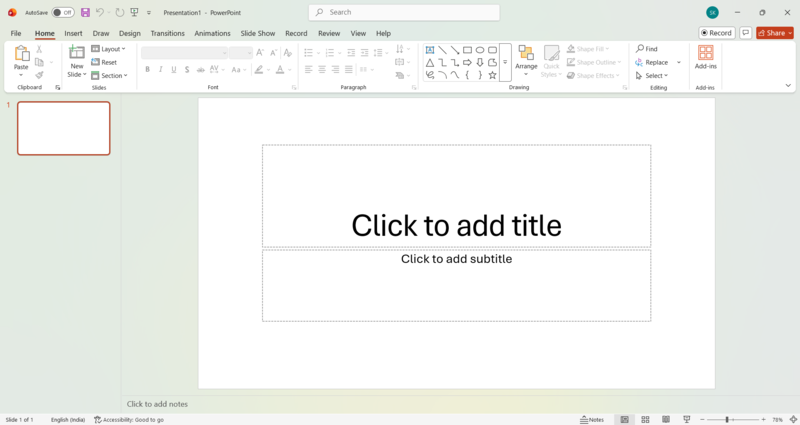
पावर पॉइंट प्रेजेंटेशन का इंटरफेस वह पूरा स्क्रीन होता है जहाँ हम स्लाइड बनाते हैं, टेक्स्ट लिखते हैं, फोटो लगाते हैं और अपनी प्रेजेंटेशन तैयार करते हैं। जब आप Microsoft PowerPoint खोलते हैं तो स्क्रीन पर कई अलग-अलग भाग दिखाई देते हैं। हर भाग का अपना अलग काम होता है। नीचे पावर पॉइंट के पूरे इंटरफेस को समझाया गया है।
Title Bar – यह पावर पॉइंट विंडो के सबसे ऊपर होता है। यहाँ आपकी प्रेजेंटेशन फाइल का नाम दिखाई देता है। अगर आपने नई फाइल बनाई है तो यहाँ Presentation1 या फाइल का जो नाम आपने रखा है वही दिखाई देगा। Title Bar के दाईं तरफ तीन बटन होते हैं जिनका उपयोग विंडो को Minimize, Maximize और Close करने के लिए किया जाता है।
Title Bar के दाईं ओर मौजूद तीन कंट्रोल बटन होता है। ये तीन बटन आमतौर पर Minimize, Restore / Maximize और Close होते हैं।
Minimize Button
Minimize Button का उपयोग PowerPoint की खुली हुई विंडो को अस्थायी रूप से नीचे Taskbar में भेजने के लिए किया जाता है। जब आप Minimize पर क्लिक करते हैं तो PowerPoint बंद नहीं होता, बल्कि स्क्रीन से हटकर Taskbar में चला जाता है। बाद में Taskbar में उसके आइकन पर क्लिक करके उसे फिर से स्क्रीन पर खोला जा सकता है।
Restore / Maximize Button
यह बटन PowerPoint की विंडो के आकार को बदलने के लिए उपयोग किया जाता है। अगर विंडो पूरी स्क्रीन में खुली है तो Restore Button दिखाई देता है। उस पर क्लिक करने से विंडो अपनी सामान्य (Normal) साइज में आ जाती है। और अगर विंडो छोटी साइज में है तो उसी जगह Maximize Button दिखाई देता है, जिस पर क्लिक करने से विंडो पूरी स्क्रीन में फैल जाती है।
Close Button
Close Button का उपयोग PowerPoint को पूरी तरह बंद करने के लिए किया जाता है। जब आप Close Button पर क्लिक करते हैं तो PowerPoint की विंडो बंद हो जाती है। अगर आपने अपनी Presentation सेव नहीं की है तो PowerPoint पहले उसे सेव करने के लिए पूछ भी सकता है।
Minimize, Restore / Maximize और Close बटन PowerPoint की विंडो को नियंत्रित करने के लिए बहुत महत्वपूर्ण होते हैं।
Quick Access Toolbar – यह Title Bar के बाईं तरफ छोटा सा टूलबार होता है। इसमें कुछ जरूरी कमांड पहले से दिए रहते हैं जैसे Save, Undo और Redo। इन टूल्स की मदद से आप जल्दी-जल्दी काम कर सकते हैं और बार-बार मेनू में जाने की जरूरत नहीं पड़ती। इसमें आप अपनेमन से कोई भी button add भी कर सकते है काम को जल्दी करने के लिए |
File Tab – File Tab को Office Button का नया रूप , यह पावर पॉइंट का पहला टैब होता है। इस टैब का उपयोग फाइल से जुड़े काम करने के लिए किया जाता है। यहाँ से आप नई प्रेजेंटेशन बना सकते हैं, पहले से बनी हुई फाइल खोल सकते हैं, फाइल को Save कर सकते हैं, Save As करके दूसरी जगह सेव कर सकते हैं और प्रेजेंटेशन को Print भी कर सकते हैं।
Ribbon – File Tab के बाद जो बड़ा टूलबार दिखाई देता है उसे Ribbon कहा जाता है। Ribbon में पावर पॉइंट के लगभग सभी टूल्स होते हैं जिनकी मदद से हम स्लाइड बनाते और डिजाइन करते हैं। इसमें कई टैब होते हैं जैसे Home, Insert, Design, Transitions, Animations, Slide Show, Review और View। हर टैब के अंदर अलग-अलग टूल्स होते हैं।
Slides Pane – स्क्रीन के बाईं तरफ जो छोटा-छोटा स्लाइड दिखाई देता है उसे Slides Pane कहा जाता है। यहाँ आपकी प्रेजेंटेशन की सभी स्लाइड्स दिखाई देती हैं। इसकी मदद से आप किसी भी स्लाइड को जल्दी से चुन सकते हैं, नई स्लाइड जोड़ सकते हैं और स्लाइड का क्रम बदल सकते हैं।
Slide Area – स्क्रीन के बीच में जो बड़ा हिस्सा होता है उसे Slide Area या Work Area कहा जाता है। यही वह जगह होती है जहाँ असली स्लाइड तैयार की जाती है। यहाँ आप टेक्स्ट लिख सकते हैं, फोटो जोड़ सकते हैं, टेबल, चार्ट या वीडियो भी लगा सकते हैं।
Notes Pane – Slide Area के नीचे एक छोटा सा बॉक्स होता है जिसे Notes Pane कहा जाता है। यहाँ आप अपनी स्लाइड से जुड़े नोट्स लिख सकते हैं। जब आप प्रेजेंटेशन देते हैं तो यह नोट्स आपको याद दिलाने में मदद करते हैं कि स्लाइड के बारे में क्या बोलना है।
Status Bar – यह पावर पॉइंट विंडो के सबसे नीचे होता है। यहाँ कुछ जरूरी जानकारी दिखाई देती है जैसे आपकी प्रेजेंटेशन में कुल कितनी स्लाइड हैं और अभी आप कौन-सी स्लाइड पर काम कर रहे हैं।
View Buttons – Status Bar के दाईं तरफ कुछ View Buttons होते हैं जिनकी मदद से आप स्लाइड देखने का तरीका बदल सकते हैं। जैसे Normal View में आप स्लाइड बनाते हैं, Slide Sorter View में सभी स्लाइड एक साथ दिखाई देती हैं और Reading View में प्रेजेंटेशन पढ़ने के लिए दिखाई देती है।
Zoom Slider – Status Bar के सबसे दाईं तरफ Zoom Slider होता है। इसकी मदद से आप स्लाइड को छोटा या बड़ा करके देख सकते हैं। अगर आपको स्लाइड को पास से देखना है तो Zoom In कर सकते हैं और अगर पूरी स्लाइड देखनी है तो Zoom Out कर सकते हैं। इसी के साथ हमने इसके पुरे interface को समझ लिया है
इस प्रकार पावर पॉइंट का पूरा इंटरफेस कई भागों से मिलकर बना होता है और इन्हीं की मदद से हम आसानी से स्लाइड बनाकर एक अच्छी प्रेजेंटेशन तैयार कर सकते हैं |
अब हम PowerPoint सीखें बिलकुल शुरू से में पॉवरपॉइंट के सारे tabs एंड उसके सारे options को बारी बारी से जानेंगे जिसमे सबसे पहले home tab आता है
Home Tab & इसके सारे options
ये जो ऊपर में मैंने image डाला है ये home tab और इसके सारे options का इमेज है ऐसी को देखते हुए हम इसके सारे options को एक एक करके जानेंगे
Microsoft PowerPoint के Home tab में स्लाइड बनाने, टेक्स्ट लिखने और उसे फॉर्मेट करने से जुड़े सबसे महत्वपूर्ण tools होते हैं। Home tab के अंदर कई अलग-अलग groups और उनके options होते हैं, जिन्हें एक एक करके समझाया गया है।
Clipboard group
Home tab में सबसे पहले Clipboard group होता है। इसमें Copy, Cut, Paste और Format Painter जैसे options मिलते हैं।
Paste का उपयोग किसी कॉपी या कट किए हुए टेक्स्ट, फोटो या ऑब्जेक्ट को स्लाइड में चिपकाने के लिए किया जाता है।
Cut का उपयोग किसी टेक्स्ट या ऑब्जेक्ट को एक जगह से हटाकर दूसरी जगह लगाने के लिए किया जाता है।
Copy का उपयोग किसी टेक्स्ट या ऑब्जेक्ट की कॉपी बनाने के लिए किया जाता है।
Format Painter की मदद से एक टेक्स्ट का format दूसरे टेक्स्ट पर लगाया जा सकता है।
Slides group
इसके बाद Slides group आता है। इसका उपयोग स्लाइड को जोड़ने और उसका layout बदलने के लिए किया जाता है।
New Slide का उपयोग नई स्लाइड जोड़ने के लिए किया जाता है।
Layout की मदद से स्लाइड का डिजाइन बदला जाता है, जैसे title slide, title and content आदि।
Reset का उपयोग स्लाइड को उसके original layout में वापस लाने के लिए किया जाता है।
Section की मदद से कई स्लाइड को एक समूह में व्यवस्थित किया जा सकता है।
Font group
Font group का उपयोग स्लाइड में लिखे टेक्स्ट की डिजाइन बदलने के लिए किया जाता है।
Font की मदद से टेक्स्ट की लिखावट का प्रकार बदला जाता है। Font Size से अक्षरों का आकार छोटा या बड़ा किया जाता है।
Increase Font Size और Decrease Font Size से अक्षरों का साइज जल्दी से बढ़ाया या घटाया जा सकता है।
Bold का उपयोग टेक्स्ट को गहरा दिखाने के लिए किया जाता है।
Italic से टेक्स्ट थोड़ा तिरछा दिखाई देता है।
Underline से टेक्स्ट के नीचे लाइन आ जाती है।
Text Shadow से टेक्स्ट के पीछे हल्की छाया दिखाई देती है।
Strikethrough से टेक्स्ट के बीच में एक लाइन आ जाती है।
Character Spacing से अक्षरों के बीच की दूरी बदली जाती है।
Change Case से छोटे और बड़े अक्षरों का रूप बदला जाता है।
Font Color से टेक्स्ट का रंग बदला जाता है।
Paragraph group
Paragraph group का उपयोग टेक्स्ट को सही तरीके से व्यवस्थित करने के लिए किया जाता है।
Bullets की मदद से बिंदु के साथ लिस्ट बनाई जाती है।
Numbering की मदद से क्रम संख्या वाली लिस्ट बनाई जाती है।
Decrease List Level और Increase List Level से लिस्ट की position बदली जाती है।
Line Spacing से लाइनों के बीच की दूरी बदली जाती है।
Align Left से टेक्स्ट बाईं तरफ सेट होता है।
Center से टेक्स्ट बीच में आ जाता है।
Align Right से टेक्स्ट दाईं तरफ चला जाता है।
Justify से टेक्स्ट दोनों तरफ बराबर फैल जाता है।
Columns से टेक्स्ट को कॉलम में बाँटा जा सकता है।
Convert to SmartArt से टेक्स्ट को SmartArt डिजाइन में बदला जा सकता है।
Drawing group
Drawing group का उपयोग स्लाइड में shapes और डिजाइन जोड़ने के लिए किया जाता है।
Shapes से अलग-अलग प्रकार के आकार स्लाइड में जोड़े जा सकते हैं।
Quick Styles की मदद से shapes को जल्दी डिजाइन दिया जा सकता है।
Shape Fill से shape के अंदर का रंग बदला जाता है।
Shape Outline से shape की बॉर्डर लाइन का रंग और मोटाई बदली जाती है।
Shape Effects से shape में shadow, glow और 3D जैसे effect लगाए जा सकते हैं।
Arrange से shapes या ऑब्जेक्ट की position बदली जाती है।
Rotate से shape को घुमाया जा सकता है।
Editing group
Home tab में सबसे अंत में Editing group होता है।
Find का उपयोग स्लाइड में किसी शब्द को खोजने के लिए किया जाता है।
Replace की मदद से किसी शब्द को दूसरे शब्द से बदला जा सकता है।
Select से स्लाइड में मौजूद ऑब्जेक्ट या टेक्स्ट को चुना जा सकता है।
जब आपकी सारी स्लाइड बन जाएं तो, File पर क्लिक कीजिए, Save पर क्लिक कीजिए, फाइल का नाम लिखिए
Save बटन दबाइए
Add-ins
Add-ins का उपयोग करके यूजर नए tools इंस्टॉल कर सकता है, जिससे प्रेजेंटेशन बनाना और भी आसान और बेहतर हो जाता है। Add-ins ऐसे छोटे-छोटे टूल या प्रोग्राम होते हैं जो PowerPoint की क्षमता को बढ़ाने का काम करते हैं। यानी PowerPoint में जो फीचर पहले से नहीं होते, उन्हें Add-ins की मदद से जोड़ा जा सकता है।
जब हम Add-ins option पर क्लिक करते हैं तो हमें Office Store या अन्य स्रोत से अलग-अलग Add-ins मिलते हैं, जिन्हें इंस्टॉल करके PowerPoint में उपयोग किया जा सकता है।
इस प्रकार Home tab में मौजूद ये सभी options स्लाइड बनाने और उसे सुंदर तरीके से डिजाइन करने में बहुत मदद करते हैं।उम्मीद है आपको ये tab के सारे options समझ आया होगा, अब PowerPoint सीखें बिलकुल शुरू से में हम नेक्स्ट tab को जानेंगे जो है Insert tab
Insert Tab & इसके सारे options
Microsoft PowerPoint में Insert Tab का उपयोग स्लाइड के अंदर अलग-अलग प्रकार के ऑब्जेक्ट जोड़ने के लिए किया जाता है। जैसे Table, Picture, Shape, Chart, Video, Audio आदि। जब भी हमें स्लाइड में कोई नई चीज जोड़नी होती है, तो हम Insert Tab का उपयोग करते हैं। Insert Tab को कई Groups में बाँटा गया है, जिनके बारे में नीचे विस्तार से बताया गया है।
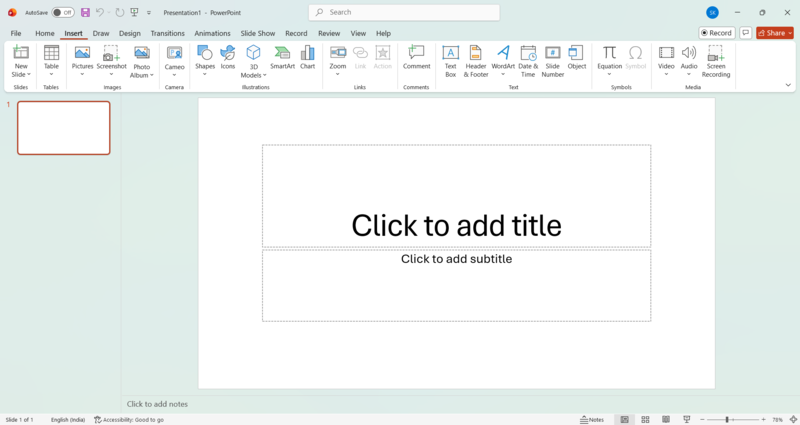
- Tables Group
Table
इससे आप स्लाइड में Table जोड़ सकते हैं। Table का उपयोग डेटा को पंक्ति और कॉलम के रूप में दिखाने के लिए किया जाता है। आप अपनी जरूरत के अनुसार Row और Column की संख्या चुन सकते हैं।
- Images Group
Pictures
कंप्यूटर में सेव की गई इमेज को स्लाइड में जोड़ने के लिए।
Online Pictures
इंटरनेट से इमेज खोजकर सीधे स्लाइड में लगाने के लिए।
Screenshot
कंप्यूटर में खुले हुए किसी Window का Screenshot लेने के लिए।
Photo Album
एक साथ कई फोटो से पूरा Album स्लाइड में बनाने के लिए।
- Illustrations Group
Shapes
स्लाइड में अलग-अलग आकृतियाँ जोड़ने के लिए जैसे Rectangle, Circle, Arrow आदि।
Icons
तैयार बने छोटे-छोटे आइकन स्लाइड में जोड़ने के लिए।
3D Models
3D ऑब्जेक्ट स्लाइड में जोड़ने के लिए, जिन्हें आप घुमा भी सकते हैं।
SmartArt
साधारण टेक्स्ट को Diagram के रूप में दिखाने के लिए। जैसे Process, Cycle, Hierarchy आदि।
Chart
ग्राफ या चार्ट बनाने के लिए। जैसे Column Chart, Pie Chart, Line Chart आदि। इससे डेटा को समझाना आसान हो जाता है।
- Add-ins Group
Get Add-ins
PowerPoint में अतिरिक्त फीचर जोड़ने के लिए Add-ins डाउनलोड करने का विकल्प।
My Add-ins
पहले से इंस्टॉल किए गए Add-ins को देखने और उपयोग करने के लिए।
- Links Group
Link
किसी टेक्स्ट या ऑब्जेक्ट में Website या दूसरी स्लाइड का लिंक जोड़ने के लिए।
Action
स्लाइड शो के दौरान किसी ऑब्जेक्ट पर क्लिक करने पर क्या काम होगा, यह सेट करने के लिए।
- Comments Group
Comment
स्लाइड पर नोट या टिप्पणी जोड़ने के लिए। इसका उपयोग खासकर टीम वर्क में किया जाता है।
- Text Group
Text Box
स्लाइड में अपनी पसंद की जगह पर टेक्स्ट लिखने के लिए।
Header & Footer
स्लाइड में तारीख, स्लाइड नंबर या फुटर टेक्स्ट जोड़ने के लिए।
WordArt
डिजाइन वाला स्टाइलिश टेक्स्ट जोड़ने के लिए।
Date & Time
स्लाइड में तारीख और समय दिखाने के लिए।
Slide Number
हर स्लाइड पर नंबर दिखाने के लिए।
Object
दूसरे सॉफ्टवेयर की फाइल जैसे Excel Sheet को स्लाइड में जोड़ने के लिए।
- Symbols Group
Equation
गणित के फार्मूले या समीकरण लिखने के लिए।
Symbol
विशेष चिन्ह जैसे ₹, ©, ™ आदि जोड़ने के लिए।
- Media Group
Video
स्लाइड में वीडियो जोड़ने के लिए, चाहे वह कंप्यूटर से हो या ऑनलाइन।
Audio
स्लाइड में साउंड या म्यूजिक जोड़ने के लिए।
Screen Recording
कंप्यूटर स्क्रीन की रिकॉर्डिंग करके उसे स्लाइड में जोड़ने के लिए।
Insert Tab की मदद से हम अपनी स्लाइड को आकर्षक और जानकारीपूर्ण बना सकते हैं। केवल टेक्स्ट लिखने के बजाय अगर हम Picture, Chart, SmartArt, Video और Audio का सही उपयोग करें तो प्रेजेंटेशन ज्यादा प्रभावशाली बन जाती है। Insert Tab PowerPoint में कंटेंट जोड़ने का सबसे महत्वपूर्ण हिस्सा है।
यहाँ पर हमने इन्सर्ट टैब को भी अच्छे से जाना अब हम जानेंगे Design Tab के बारे में
अब PowerPoint सीखें बिलकुल शुरू से में बारी है draw tab एंड इसके सारे options की
Draw Tab & इसके सारे options
Microsoft PowerPoint के Draw tab का उपयोग स्लाइड पर पेन या ड्रॉइंग टूल की मदद से लिखने और चित्र बनाने के लिए किया जाता है। इस tab की मदद से आप स्लाइड पर हाथ से लिख सकते हैं, लाइन खींच सकते हैं या किसी चीज़ को हाइलाइट कर सकते हैं। Draw tab में मिलने वाले मुख्य options इस प्रकार हैं।
Draw
Draw option की मदद से स्लाइड पर माउस या स्टाइलस पेन से सीधे लिखना या ड्रॉ करना शुरू किया जा सकता है।
Pen
Pen का उपयोग स्लाइड पर सामान्य तरीके से लिखने या लाइन खींचने के लिए किया जाता है।
Pencil
Pencil option से स्लाइड पर पेंसिल जैसी पतली और हल्की लाइन में ड्रॉइंग की जा सकती है।
Highlighter
Highlighter की मदद से किसी टेक्स्ट या भाग को हाइलाइट किया जा सकता है, जैसे किताब में मार्कर से लाइन खींची जाती है।
Eraser
Eraser का उपयोग बनाई गई ड्रॉइंग या लिखावट को मिटाने के लिए किया जाता है।
Ruler
Ruler की मदद से सीधी लाइन खींचना आसान हो जाता है। इसे घुमाकर अलग-अलग दिशा में लाइन बनाई जा सकती है।
Ink to Shape
इस option की मदद से हाथ से बनाए गए आकार को PowerPoint अपने आप सही shape में बदल देता है।
Ink to Text
Ink to Text का उपयोग हाथ से लिखे हुए शब्दों को टेक्स्ट में बदलने के लिए किया जाता है।
Lasso Select
Lasso Select की मदद से ड्रॉ की गई लाइन या लिखावट को घेरकर एक साथ select किया जा सकता है।
इस प्रकार Draw tab के ये options स्लाइड पर ड्रॉइंग करने और किसी चीज़ को समझाने के लिए बहुत उपयोगी होते हैं।
अब बारी है Design Tab एंड इसके सारे options की
Design Tab & इसके सारे options
Microsoft PowerPoint में Design Tab का उपयोग पूरी प्रेजेंटेशन का डिजाइन बदलने के लिए किया जाता है। अगर आप अपनी स्लाइड को आकर्षक, प्रोफेशनल और एक जैसा लुक देना चाहती हैं, तो Design Tab बहुत महत्वपूर्ण है। इस Tab की मदद से आप Theme बदल सकती हैं, रंग चुन सकती हैं, फॉन्ट सेट कर सकती हैं और स्लाइड का बैकग्राउंड डिजाइन कर सकती हैं।
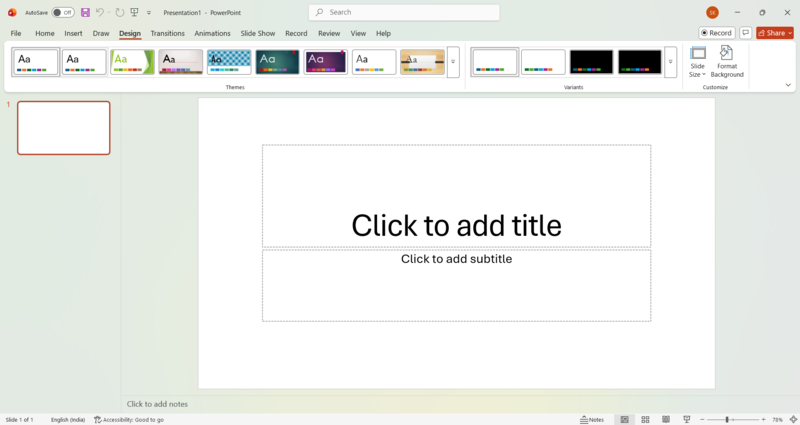
- Themes Group
Themes
Themes पहले से बने हुए डिजाइन सेट होते हैं। इनमें Background, Color, Font और Effect सब पहले से सेट रहते हैं। आप किसी भी Theme पर क्लिक करके पूरी प्रेजेंटेशन का लुक एक साथ बदल सकती हैं।
Variants
हर Theme के अलग-अलग Variants होते हैं। इससे आप उसी Theme का थोड़ा अलग रंग या स्टाइल चुन सकती हैं।
Colors
यहाँ से आप पूरी प्रेजेंटेशन के रंग बदल सकती हैं। जैसे Heading का रंग, Text का रंग, Accent Color आदि।
Fonts
पूरी प्रेजेंटेशन में उपयोग होने वाले Heading और Body Text के Font यहाँ से बदले जा सकते हैं।
Effects
स्लाइड में उपयोग होने वाले Shapes और SmartArt के इफेक्ट बदलने के लिए।
Background Styles
Theme के अनुसार अलग-अलग Background Style चुनने के लिए।
- Designer (कुछ वर्जन में)
Designer
अगर यह विकल्प उपलब्ध है, तो PowerPoint अपने आप आपकी स्लाइड के कंटेंट के अनुसार डिजाइन सुझाव देता है। आपको सिर्फ स्लाइड चुननी होती है, और दाईं ओर अलग-अलग डिजाइन आइडिया दिखाई देते हैं।
- Customize Group
Slide Size
यहाँ से आप स्लाइड का आकार बदल सकती हैं। जैसे Standard (4:3) या Widescreen (16:9)। अगर आपको प्रोजेक्टर या YouTube के लिए स्लाइड बनानी है तो Widescreen का उपयोग ज्यादा होता है।
Format Background
इससे आप स्लाइड का Background अपनी पसंद से सेट कर सकती हैं। इसके अंदर कई विकल्प मिलते हैं:
Solid Fill
एक ही रंग से पूरा बैकग्राउंड भरने के लिए।
Gradient Fill
एक से ज्यादा रंगों का मिश्रण बैकग्राउंड में लगाने के लिए।
Picture or Texture Fill
बैकग्राउंड में कोई इमेज या टेक्सचर लगाने के लिए।
Pattern Fill
डिजाइन वाले पैटर्न लगाने के लिए।
Hide Background Graphics
Theme में जो डिफॉल्ट बैकग्राउंड डिजाइन होता है, उसे हटाने के लिए।
Apply to All
जो भी बैकग्राउंड आप सेट करती हैं, उसे सभी स्लाइड पर लागू करने के लिए।
Design Ideas का सही उपयोग कैसे करें
अगर आप नई शुरुआत कर रही हैं, तो पहले एक अच्छी Theme चुनें। फिर Colors और Fonts को अपनी जरूरत के अनुसार सेट करें। कोशिश करें कि पूरी प्रेजेंटेशन में एक जैसा डिजाइन रहे। ज्यादा अलग-अलग रंग और फॉन्ट उपयोग करने से प्रेजेंटेशन प्रोफेशनल नहीं लगती।
यह पर हमने design tab को भी अच्छे से समझ लिया , Design Tab PowerPoint में प्रेजेंटेशन को सुंदर और आकर्षक बनाने का मुख्य हिस्सा है। इसकी मदद से आप पूरी स्लाइड का लुक कुछ ही क्लिक में बदल सकती हैं। सही Theme, सही रंग और सही Background चुनकर आप अपनी प्रेजेंटेशन को प्रोफेशनल बना सकती हैं।
अब PowerPoint सीखें बिलकुल शुरू से में बारी है transitions tab की
Transitions Tab & इसके सारे options
Microsoft PowerPoint में Transitions tab का उपयोग एक स्लाइड से दूसरी स्लाइड पर जाते समय अलग-अलग effect लगाने के लिए किया जाता है। जब Presentation चलती है तो स्लाइड बदलने के समय जो animation जैसा प्रभाव दिखाई देता है, उसे Transition कहा जाता है।
Preview
Preview option की मदद से लगाए गए Transition effect को पहले ही देखकर जांचा जा सकता है कि स्लाइड बदलते समय वह कैसा दिखाई देगा।
Transition to This Slide
इस भाग में अलग-अलग Transition effects मिलते हैं जिन्हें स्लाइड पर लगाया जा सकता है। जैसे Cut, Fade, Push, Wipe, Split, Reveal आदि। इनमें से किसी effect पर क्लिक करते ही वह चुनी हुई स्लाइड पर लागू हो जाता है।
Effect Options
Effect Options की मदद से लगाए गए Transition effect की दिशा या स्टाइल बदली जा सकती है। उदाहरण के लिए स्लाइड बाएँ से आएगी, दाएँ से आएगी या ऊपर से नीचे आएगी।
Sound
Sound option से स्लाइड बदलते समय आवाज (sound) जोड़ी जा सकती है, जिससे Presentation और आकर्षक लगती है।
Duration
Duration की मदद से यह तय किया जाता है कि Transition effect कितनी देर में पूरा होगा। यानी स्लाइड बदलने की गति तेज होगी या धीमी।
Apply to All
Apply to All पर क्लिक करने से लगाया गया Transition effect एक साथ Presentation की सभी स्लाइड पर लागू हो जाता है।
Advance Slide
इस option से यह तय किया जाता है कि अगली स्लाइड कब आएगी। On Mouse Click चुनने पर माउस क्लिक करने से स्लाइड बदलेगी और After चुनने पर तय समय के बाद स्लाइड अपने आप बदल जाएगी।
इस प्रकार Transitions tab के ये options स्लाइड बदलने के समय Presentation को ज्यादा आकर्षक और प्रभावशाली बनाने में मदद करते हैं।
अब PowerPoint सीखें बिलकुल शुरू से में बारी है Animations Tab की
Animations Tab & इसके सारे options
Microsoft PowerPoint में Animations tab का उपयोग स्लाइड के अंदर मौजूद टेक्स्ट, तस्वीर, shape या किसी भी ऑब्जेक्ट पर animation effect लगाने के लिए किया जाता है। इसकी मदद से स्लाइड के अंदर की चीजें चलती हुई या धीरे-धीरे दिखाई देने जैसी लगती हैं, जिससे Presentation ज्यादा आकर्षक बनती है।
Preview
Preview option की मदद से लगाए गए animation effect को पहले ही देखकर जांचा जा सकता है कि वह स्लाइड में कैसा दिखाई देगा।
Animation
इस भाग में अलग-अलग animation effects मिलते हैं जिन्हें ऑब्जेक्ट पर लगाया जा सकता है। जैसे Appear, Fade, Fly In, Float In, Split, Wipe आदि। इनमें से किसी effect पर क्लिक करते ही वह चुने हुए टेक्स्ट या ऑब्जेक्ट पर लागू हो जाता है।
Effect Options
Effect Options की मदद से लगाए गए animation effect की दिशा या स्टाइल बदली जा सकती है। जैसे ऑब्जेक्ट बाएँ से आएगा, दाएँ से आएगा या ऊपर से नीचे आएगा।
Animation Pane
Animation Pane option की मदद से स्लाइड में लगाए गए सभी animation की सूची दिखाई देती है। यहाँ से animation का क्रम बदला जा सकता है या उसे हटाया भी जा सकता है।
Trigger
Trigger option की मदद से यह तय किया जा सकता है कि animation कब शुरू होगा, जैसे किसी खास ऑब्जेक्ट पर क्लिक करने पर animation शुरू हो।
Start
Start option से यह तय किया जाता है कि animation कैसे शुरू होगा। On Click में माउस क्लिक करने पर animation चलता है, With Previous में पिछले animation के साथ चलता है और After Previous में पिछले animation के खत्म होने के बाद शुरू होता है।
Duration
Duration की मदद से animation की गति तय की जाती है, यानी animation कितनी तेजी या धीरे चलेगा।
Delay
Delay option से animation शुरू होने से पहले का समय तय किया जाता है, यानी animation कितनी देर बाद शुरू होगा।
Add Animation
Add Animation की मदद से एक ही ऑब्जेक्ट पर एक से ज्यादा animation effect लगाए जा सकते हैं।
Move Earlier
Move Earlier option से animation को क्रम में पहले लाया जा सकता है।
Move Later
Move Later option से animation को क्रम में बाद में किया जा सकता है।
इस प्रकार Animations tab के ये सभी options स्लाइड के अंदर मौजूद टेक्स्ट और ऑब्जेक्ट को आकर्षक तरीके से दिखाने में मदद करते हैं।
अब बारी है Slide Show Tab की
Slide Show Tab & इसके सारे Options
Microsoft PowerPoint में Slide Show tab का उपयोग तैयार की गई Presentation को स्क्रीन पर दिखाने के लिए किया जाता है। इसकी मदद से हम अपनी स्लाइड को एक-एक करके दर्शकों के सामने प्रस्तुत कर सकते हैं। Slide Show tab में कई महत्वपूर्ण options होते हैं, जिन्हें नीचे समझाया गया है।
From Beginning
From Beginning option का उपयोग Presentation को पहली स्लाइड से शुरू करने के लिए किया जाता है। इस पर क्लिक करते ही स्लाइड शो शुरुआत से चालू हो जाता है।
From Current Slide
From Current Slide की मदद से स्लाइड शो उसी स्लाइड से शुरू किया जा सकता है जिस स्लाइड पर आप अभी काम कर रहे हैं।
Custom Slide Show
Custom Slide Show option से आप अपनी पसंद की कुछ स्लाइड चुनकर अलग से स्लाइड शो बना सकते हैं। इससे केवल चुनी हुई स्लाइड ही Presentation में दिखाई देती हैं।
Present Online
Present Online की मदद से Presentation को इंटरनेट के माध्यम से दूसरे लोगों के साथ ऑनलाइन दिखाया जा सकता है।
Set Up Slide Show
Set Up Slide Show option से स्लाइड शो की सेटिंग की जाती है, जैसे स्लाइड कैसे चलेगी, कौन सी स्लाइड दिखाई देगी आदि।
Hide Slide
Hide Slide की मदद से किसी स्लाइड को Presentation के दौरान छुपाया जा सकता है। यानी वह स्लाइड स्लाइड शो में दिखाई नहीं देगी।
Rehearse Timings
Rehearse Timings का उपयोग स्लाइड बदलने का समय अभ्यास करने के लिए किया जाता है। इससे पता चलता है कि कौन सी स्लाइड कितनी देर दिखाई जाएगी।
Record Slide Show
Record Slide Show की मदद से आप अपनी आवाज के साथ Presentation को रिकॉर्ड कर सकते हैं।
Play Narrations
Play Narrations option से रिकॉर्ड की गई आवाज स्लाइड शो के दौरान चलती है।
Use Timings
Use Timings की मदद से पहले से सेट किया गया स्लाइड बदलने का समय लागू किया जा सकता है।
Show Media Controls
Show Media Controls option से स्लाइड शो के दौरान वीडियो या ऑडियो चलाने के लिए कंट्रोल बटन दिखाई देते हैं।
इस प्रकार Slide Show tab के ये सभी options Presentation को सही तरीके से चलाने और दर्शकों के सामने बेहतर तरीके से दिखाने में मदद करते हैं।
अब PowerPoint सीखें बिलकुल शुरू से में बारी है Record tab एंड इसके सारे options की
Record Tab & इसके सारे options
Microsoft PowerPoint में Record tab का उपयोग Presentation को आवाज, वीडियो या स्क्रीन रिकॉर्डिंग के साथ रिकॉर्ड करने के लिए किया जाता है। इसकी मदद से आप अपनी स्लाइड को समझाते हुए पूरा प्रेजेंटेशन रिकॉर्ड कर सकते हैं। Record tab में मिलने वाले मुख्य options इस प्रकार हैं।
Record
Record option की मदद से पूरी Presentation को रिकॉर्ड किया जा सकता है। इसमें आप अपनी आवाज के साथ स्लाइड समझाते हुए रिकॉर्डिंग कर सकते हैं।
From Beginning
From Beginning पर क्लिक करने से रिकॉर्डिंग पहली स्लाइड से शुरू होती है।
From Current Slide
From Current Slide की मदद से रिकॉर्डिंग उसी स्लाइड से शुरू की जा सकती है जिस स्लाइड पर आप अभी मौजूद हैं।
Screen Recording
Screen Recording option से कंप्यूटर स्क्रीन पर हो रहे काम को रिकॉर्ड किया जा सकता है। यह फीचर किसी प्रक्रिया को समझाने के लिए बहुत उपयोगी होता है।
Audio
Audio option की मदद से माइक्रोफोन के द्वारा आवाज रिकॉर्ड करके स्लाइड में जोड़ी जा सकती है।
Video
Video option से वेबकैम की मदद से वीडियो रिकॉर्ड करके Presentation में जोड़ा जा सकता है।
Clear
Clear option की मदद से पहले से की गई रिकॉर्डिंग, narration या timing को हटाया जा सकता है।
Export to Video
Export to Video की मदद से पूरी Presentation को वीडियो फाइल में बदला जा सकता है, ताकि उसे आसानी से शेयर किया जा सके।
यह पर हमने रिकॉर्ड tab को भी जान लिया, Record tab के ये options Presentation को आवाज और वीडियो के साथ रिकॉर्ड करने में मदद करते हैं, जिससे प्रेजेंटेशन को बाद में भी देखा और समझा जा सकता है।
अब बारी है review tab ki
Review Tab & इसके सारे options
Microsoft PowerPoint में Review tab का उपयोग Presentation की जांच करने, गलती सुधारने और टिप्पणी जोड़ने के लिए किया जाता है। इसकी मदद से हम स्पेलिंग चेक कर सकते हैं, भाषा बदल सकते हैं और स्लाइड पर कमेंट भी जोड़ सकते हैं। Review tab में मिलने वाले मुख्य options इस प्रकार हैं।
Spelling
Spelling option की मदद से स्लाइड में लिखे शब्दों की spelling जांची जाती है। अगर किसी शब्द में गलती होती है तो PowerPoint उसे सही करने का सुझाव देता है।
Thesaurus
Thesaurus का उपयोग किसी शब्द के समान अर्थ वाले दूसरे शब्द (Synonyms) ढूंढने के लिए किया जाता है।
Translate
Translate option की मदद से टेक्स्ट को एक भाषा से दूसरी भाषा में अनुवाद किया जा सकता है।
Language
Language option से Presentation की भाषा सेट की जा सकती है या spelling check के लिए भाषा बदली जा सकती है।
Comments
Comments option का उपयोग स्लाइड पर टिप्पणी जोड़ने के लिए किया जाता है। इससे कोई व्यक्ति अपने सुझाव या नोट लिख सकता है।
New Comment
New Comment की मदद से नई टिप्पणी जोड़ी जाती है।
Delete
Delete option से पहले से जोड़ी गई comment को हटाया जा सकता है।
Previous
Previous option से पिछली comment पर जाया जा सकता है।
Next
Next option से अगली comment पर जाया जा सकता है।
Compare
Compare option की मदद से दो अलग-अलग Presentation को आपस में तुलना करके देखा जा सकता है।
इस प्रकार Review tab के ये options Presentation की जांच करने, सुधार करने और सुझाव देने के लिए उपयोग किए जाते हैं।
अब बारी है व्यू तब की
View Tab & इसके सारे options
Microsoft PowerPoint में View tab का उपयोग PowerPoint के इंटरफेस को अलग-अलग तरीके से देखने और व्यवस्थित करने के लिए किया जाता है। इसकी मदद से हम स्लाइड को अलग-अलग view में देख सकते हैं और कुछ जरूरी tools को on या off भी कर सकते हैं। View tab में मिलने वाले मुख्य options इस प्रकार हैं।
Normal
Normal view PowerPoint का सबसे सामान्य view होता है। इसमें बाईं तरफ स्लाइड की सूची और बीच में स्लाइड को एडिट करने की जगह दिखाई देती है।
Outline View
Outline View में स्लाइड का पूरा टेक्स्ट सूची के रूप में दिखाई देता है। इससे Presentation के कंटेंट को जल्दी समझा जा सकता है।
Slide Sorter
Slide Sorter view में सभी स्लाइड एक साथ छोटी-छोटी दिखाई देती हैं। इसकी मदद से स्लाइड का क्रम आसानी से बदला जा सकता है।
Notes Page
Notes Page view में स्लाइड के साथ नीचे लिखे गए notes भी दिखाई देते हैं। इसका उपयोग प्रेजेंटेशन समझाने के लिए नोट्स देखने में होता है।
Reading View
Reading View में Presentation लगभग स्लाइड शो की तरह दिखाई देती है, लेकिन यह पूरी स्क्रीन को कवर नहीं करती।
Master Views
Master Views की मदद से पूरी Presentation की डिजाइन और लेआउट को एक साथ बदला जा सकता है।
Slide Master
Slide Master option से सभी स्लाइड की डिजाइन, फॉन्ट और लेआउट को एक साथ सेट किया जा सकता है।
Handout Master
Handout Master की मदद से जब Presentation को प्रिंट किया जाता है तब उसका लेआउट सेट किया जा सकता है।
Notes Master
Notes Master option से notes page का डिजाइन और लेआउट बदला जा सकता है।
Ruler
Ruler option से स्लाइड के ऊपर और बाईं तरफ मापने वाली लाइन दिखाई देती है, जिससे ऑब्जेक्ट को सही जगह पर रखा जा सकता है।
Gridlines
Gridlines option से स्लाइड पर हल्की-हल्की लाइनें दिखाई देती हैं, जिससे ऑब्जेक्ट को बराबर दूरी पर रखना आसान होता है।
Guides
Guides की मदद से स्लाइड पर सीधी गाइड लाइन दिखाई देती है, जिससे ऑब्जेक्ट को सही जगह पर सेट किया जा सकता है।
Zoom
Zoom option से स्लाइड को छोटा या बड़ा करके देखा जा सकता है।
Fit to Window
Fit to Window की मदद से स्लाइड अपने आप स्क्रीन के अनुसार पूरी दिखाई देने लगती है।
New Window
New Window option से उसी Presentation की एक और नई विंडो खोली जा सकती है।
Arrange All
Arrange All की मदद से खुली हुई सभी Presentation विंडो को एक साथ व्यवस्थित करके देखा जा सकता है।
Switch Windows
Switch Windows option से अलग-अलग खुली हुई Presentation के बीच जल्दी से बदला जा सकता है।
Macros
Macros option की मदद से बार-बार होने वाले काम को ऑटोमेटिक तरीके से करने के लिए मैक्रो बनाया या चलाया जा सकता है।
इस प्रकार View tab के ये सभी options PowerPoint में स्लाइड को अलग-अलग तरीके से देखने और इंटरफेस को व्यवस्थित करने में मदद करते हैं।
अब बारी है लास्ट tab हेल्प तब की
Help Tab & इसके सारे options
Microsoft PowerPoint में Help tab का उपयोग PowerPoint से जुड़ी जानकारी प्राप्त करने, समस्या का समाधान ढूंढने और सहायता लेने के लिए किया जाता है। अगर किसी फीचर को समझने में परेशानी हो तो Help tab बहुत उपयोगी होता है। Help tab में मिलने वाले मुख्य options इस प्रकार हैं।
Help
Help option की मदद से PowerPoint से जुड़ी जानकारी और निर्देश देखे जा सकते हैं। यहाँ किसी भी फीचर के बारे में खोजकर उसकी सहायता प्राप्त की जा सकती है।
Contact Support
Contact Support option से Microsoft की सहायता सेवा से संपर्क किया जा सकता है। अगर PowerPoint में कोई समस्या आती है तो यहाँ से मदद ली जा सकती है।
Feedback
Feedback option की मदद से यूजर PowerPoint के बारे में अपनी राय या सुझाव Microsoft को भेज सकता है।
Show Training
Show Training option में PowerPoint सीखने के लिए अलग-अलग प्रशिक्षण वीडियो और गाइड मिलते हैं।
What’s New
What’s New option में PowerPoint के नए फीचर्स और हाल ही में जोड़े गए अपडेट की जानकारी दिखाई जाती है।
इस प्रकार Help tab के ये options PowerPoint को सीखने और उससे जुड़ी समस्याओं का समाधान पाने में मदद करते हैं।
Help Tab लास्ट टैब के साथ हमने यह पर पॉवरपॉइंट के सभी टैब्स एंड इसके ऑप्शन को समझ लिया |
निष्कर्ष :-
इस लेख में हमने Microsoft PowerPoint के बारे में विस्तार से जाना। यहाँ पर हमने PowerPoint का परिचय, इसे खोलने का तरीका और इसके पूरे इंटरफेस को समझा।
इसके साथ ही हमने PowerPoint के सभी tabs जैसे Home, Insert, Draw, Design, Transitions, Animations, Slide Show, Record, Review, View और Help tab तथा उनके सभी options के बारे में भी जानकारी प्राप्त की।
मुझे उम्मीद है कि यह जानकारी आपके लिए उपयोगी रही होगी अगर यह आपको useful लगी है तो इसे अपने दोस्तों और रिस्तेदारो के साथ जरूर share करें |
अगर आप MS Excel सीखना चाहते है तो मेरी ये MS Excel Complete Guide जरूर देखे |