
क्या आप MS Excel सीखना चाहते है लेकिन समझ नहीं आ रहा है कि शुरुआत कहाँ से करें ? चिंता मत कीजिये! इस beginner guide, MS Excel कैसे सीखें , में हम Microsoft Excel को बिलकुल बेसिक से step by step समझेंगे, ताकि आप आसानी से Excel चलाना सीख सकें |
Table of Contents
तो इस पोस्ट MS Excel कैसे सीखें में सबसे पहले हम जानेंगे की,
MS Excel क्या हैं ?
Microsoft Excel एक स्प्रेडशीट प्रोग्राम है जो माइक्रोसॉफ्ट कंपनी द्वारा बनाया गया है। इसका उपयोग डाटा को टेबल के रूप में लिखने, जमा करने और हिसाब-किताब करने के लिए किया जाता है।
एमएस एक्सेल में हम पंक्ति (Row) और स्तंभ (Column) की मदद से जानकारी को सेल (Cell) में लिखते हैं। इसमें जोड़, घटाना, गुणा, भाग जैसे गणित के काम आसानी से Formula और Function की मदद से किए जा सकते हैं।
एक्सेल का उपयोग स्कूल, ऑफिस, बैंक और बिजनेस में किया जाता है। इसमें हम रिजल्ट शीट, मार्कशीट, बिल, चार्ट, ग्राफ और रिपोर्ट भी बना सकते हैं।
सरल शब्दों में, एमएस एक्सेल एक ऐसा सॉफ्टवेयर है जो बड़ी मात्रा में डाटा को व्यवस्थित करने और जल्दी से गणना करने में हमारी मदद करता है।
अगर आप MS Word के बारे में विस्तार से सीखना चाहते है तो हमारी MS Word Complete Guide in Hindi भी जरूर पढ़े |
अब हम जानेंगे MS Excel स्टार्ट कैसे करते है,
MS Excel चालु करने के तरीके
एमएस एक्सेल को चालू करने के कई आसान तरीके हैं।
पहला तरीका
स्टार्ट बटन पर क्लिक करें। सर्च बॉक्स में Excel टाइप करें। एमएस एक्सेल का आइकन दिखाई देगा, उस पर क्लिक करें। एक्सेल खुल जाएगा।
दूसरा तरीका
कीबोर्ड से Windows + R दबाएँ। Run बॉक्स खुलेगा। उसमें excel लिखें और Enter दबाएँ। एक्सेल चालू हो जाएगा।
तीसरा तरीका
डेस्कटॉप पर अगर Excel का शॉर्टकट आइकन है तो उस पर डबल क्लिक करें। एक्सेल सीधे खुल जाएगा।
चौथा तरीका
किसी भी Excel फाइल पर डबल क्लिक करें। फाइल के साथ एक्सेल भी अपने आप खुल जाएगा।
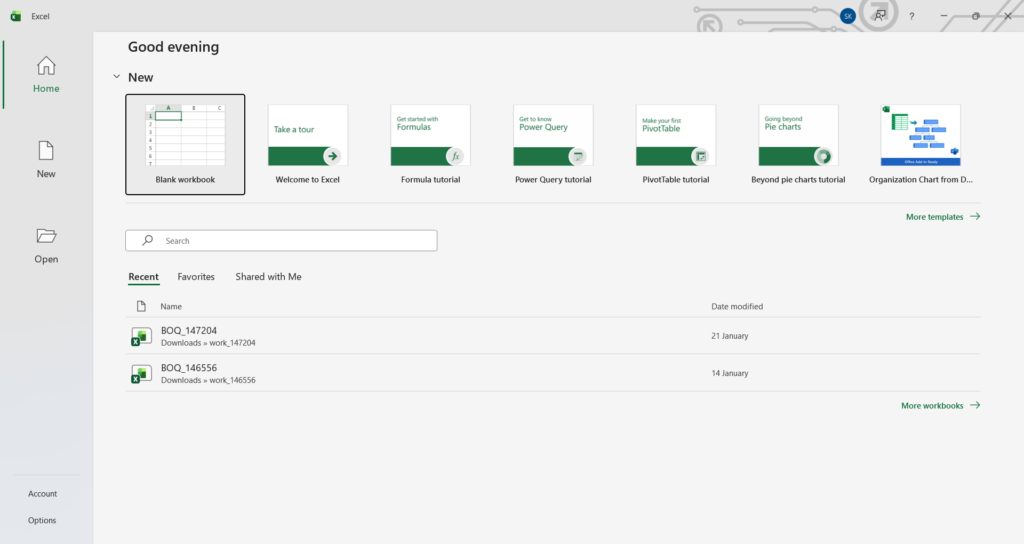
Excel खुलने के बाद वो इस कुछ इस तरह से दिखता हैं, यहां पर एक blank workbook होता है और इसके अलावा कुछ readymade templates भी होते है जिसे हम अपने काम को आसान बनाने के लिए use कर सकते हैं |
MS Excel का परिचय, इसका पूरा interface, किसको क्या बोलते है
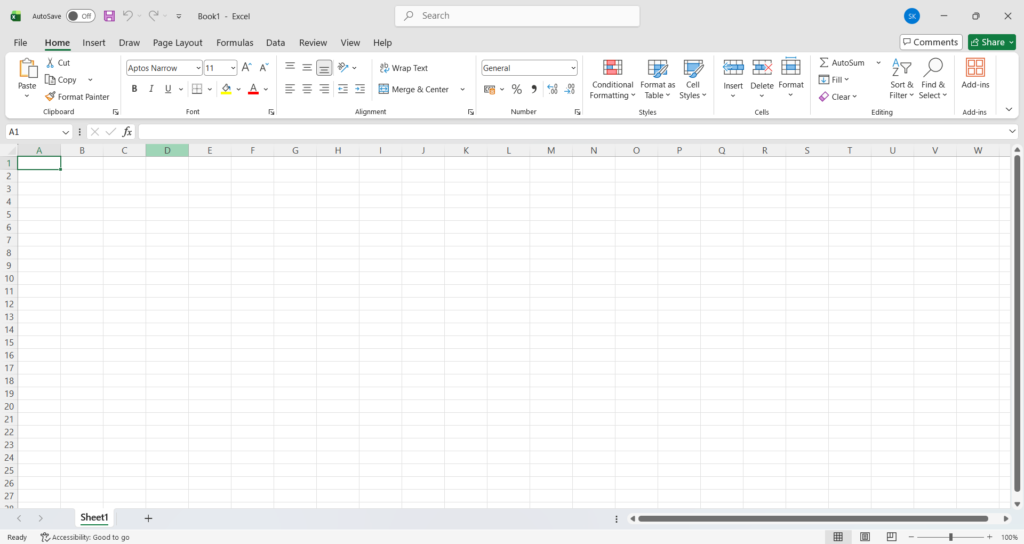
इस इमेज को देखते हुए हम इसके interface को समझेंगे |
Title Bar – सबसे ऊपर जो Book 1 excel लिखा है उसे टाइटल बार कहते हैं। इसमें फाइल का नाम और प्रोग्राम का नाम लिखा होता है।
Quick asses toolbar – टाइटल बार के बाईं ओर जो छोटे छोटे आइकन हैं जैसे auto save, off , undo, redo इसे क्विक एक्सेस टूलबार कहते हैं इसमें हम किसी नए ऑप्शन को भी जोड़ सकते हैं जिसे चाहें , ये काम को जल्दी करने के लिए होते हैं |
Control button – टाइटल बार के दाईं ओर जो तीन बटन होते हैं उन्हें कंट्रोल बटन कहते हैं। ये हैं मिनिमाइज, मैक्सिमाइज या रिस्टोर और क्लोज बटन।
Tab – टाइटल बार के नीचे फाइल, होम, इन्सर्ट, पेज लेआउट, फॉर्मूला, डाटा, रिव्यू, व्यू आदि जो लिखे होते हैं उन्हें टैब कहते हैं।
Ribbon – इन टैब के नीचे जो बहुत सारे कमांड और आइकन दिखाई देते हैं उसे रिबन कहते हैं। रिबन के अंदर अलग अलग ग्रुप होते हैं जैसे क्लिपबोर्ड, फॉन्ट, अलाइनमेंट, नंबर, स्टाइल आदि।
Name Box – रिबन के नीचे बाईं तरफ एक लंबा बॉक्स होता है उसे नेम बॉक्स कहते हैं। इसमें सेल का नाम दिखाई देता है जैसे A1, B2 आदि।
Formula Bar – नेम बॉक्स के बगल में जो लंबी पट्टी होती है उसे फॉर्मूला बार कहते हैं। इसमें हम डाटा या फॉर्मूला लिखते हैं और एडिट करते हैं।
Worksheet – इसके नीचे जो बड़ी टेबल जैसी जगह है जिसपे हम काम करते है उसे वर्कशीट कहते हैं।
Column – वर्कशीट में ऊपर की ओर A, B, C, D जो अक्षर लिखे होते हैं उन्हें कॉलम कहते हैं। कुल कॉलम की संख्या 16384 होती है |
Row – बाईं तरफ 1, 2, 3, 4 जो संख्या लिखी होती है उसे Row कहते हैं। कुल Row की संख्या 1048576 होती है |
Cell – रो और कॉलम के मिलने से जो छोटा बॉक्स बनता है उसे सेल कहते हैं। जैसे A1 एक सेल है।
Active cell – जिस सेल पर हम काम कर रहे होते हैं उसे एक्टिव सेल कहते हैं। उसके चारों ओर गाढ़ी बॉर्डर दिखाई देती है।
Sheet Tab – वर्कशीट के नीचे शीट1, शीट2, शीट3 लिखा होता है उसे शीट टैब कहते हैं। यहाँ से हम नई शीट जोड़ सकते हैं या नाम बदल सकते हैं।
Status bar – सबसे नीचे एक पट्टी होती है उसे स्टेटस बार कहते हैं। ये हमे वर्कशीट की current condition की जानकारी देती है।
Zoom in Zoom out – ये स्टेटस बार के दाईं ओर जूम स्लाइडर होता है जिससे हम स्क्रीन को छोटा बड़ा कर सकते हैं।
इस प्रकार एम एस एक्सेल का इंटरफेस कई भागों से मिलकर बना होता है। हर भाग का अपना अलग काम होता है, जिससे हम आसानी से डाटा एंट्री और कैलकुलेशन कर सकते हैं।
तो यह पर सबसे पहले हम Home तब को देखेंगे
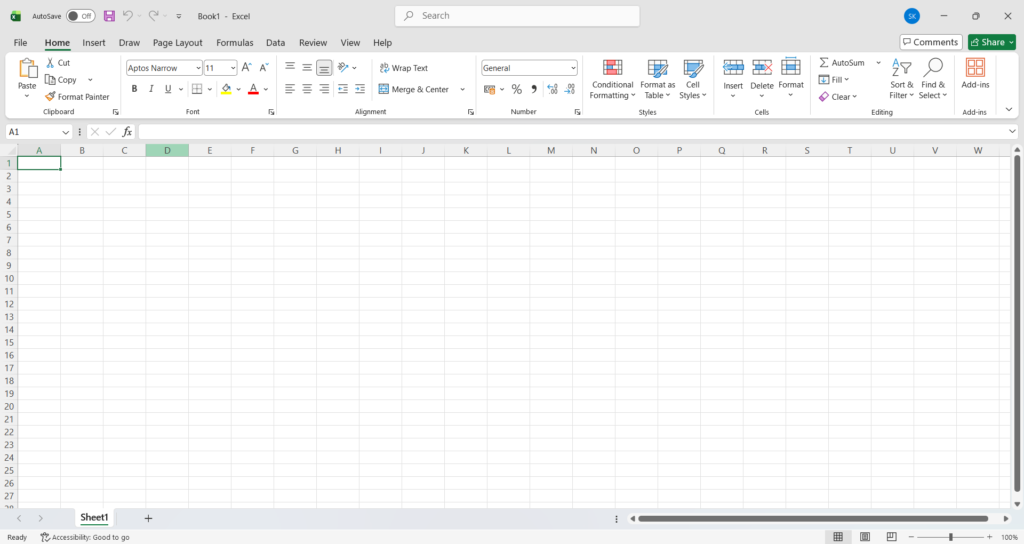
इस image में आप सारे taps को clearly देख सकते हो तो आइये पहले हम होम टैब को समझते है |
Home Tab
MS Excel में होम टैब सबसे ज़्यादा उपयोग होने वाला टैब होता है। जब आप एक्सेल खोलते हैं तो यही टैब पहले से खुला रहता है। इसमें रोज़ के काम के लिए ज़रूरी सारे मुख्य options दिए होते हैं।
Excel में किसी भी चीज को समझने के लिए सबसे पहले table का जरूरत होती है इसलिए पहले हम यहां पर एक्सेल का कुछ tables देखेंगे
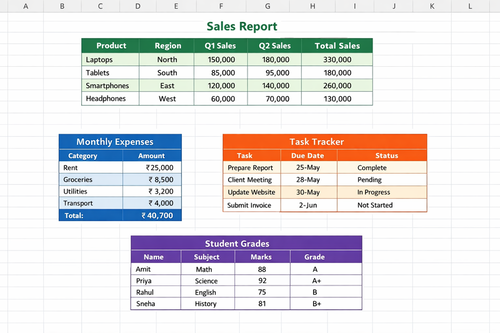
यहाँ पर एक्सेल की हेल्प से बनी कुछ tables का फोटो लगाई हूँ जिसे आप एक्सेल का यूज़ करके आसानी से बना सकते है|
Home tab एक्सेल का सबसे ज्यादा इस्तेमाल होने वाला tab है। इसमें लिखने, सजाने, बदलने और हिसाब करने के जरूरी tools होते हैं।
सबसे पहले आता है Clipboard group।
Paste
कॉपी या कट किया हुआ डेटा यहाँ से चिपकाया जाता है।
Cut
चुने हुए डेटा को हटाकर दूसरी जगह ले जाने के लिए।
Copy
किसी भी सेल का डेटा कॉपी करने के लिए।
Format Painter
एक सेल का format दूसरे सेल पर लगाने के लिए।
अब आता है Font group।
Font
लिखाई की style बदलने के लिए।
Font Size
अक्षरों का साइज छोटा या बड़ा करने के लिए।
Bold
लिखाई को गहरा करने के लिए।
Italic
लिखाई को तिरछा करने के लिए।
Underline
लिखाई के नीचे लाइन लगाने के लिए।
Borders
सेल के चारों तरफ लाइन लगाने के लिए।
Fill Color
सेल के अंदर रंग भरने के लिए।
Font Color
लिखाई का रंग बदलने के लिए।
अब आता है Alignment group।
Left Align
लिखाई को बाईं तरफ लगाने के लिए।
Center
लिखाई को बीच में लाने के लिए।
Right Align
लिखाई को दाईं तरफ करने के लिए।
Top Align
ऊपर की तरफ लगाने के लिए।
Middle Align
ऊपर और नीचे के बीच में लाने के लिए।
Bottom Align
नीचे की तरफ लगाने के लिए।
Wrap Text
ज्यादा लिखाई होने पर उसे उसी सेल में नीचे लाइन में दिखाने के लिए।
Merge & Center
दो या ज्यादा सेल को मिलाकर एक बड़ा सेल बनाने के लिए।
अब आता है Number group।
Number Format – नंबर को General, Currency, Date, Time आदि में बदलने के लिए।
Currency – रुपये का चिन्ह लगाने के लिए।
Percent Style – नंबर को प्रतिशत में बदलने के लिए।
Increase Decimal – दशमलव के बाद अंक बढ़ाने के लिए।
Decrease Decimal -दशमलव के बाद अंक कम करने के लिए।
अब आता है Styles group।
Conditional Formatting – नियम के अनुसार सेल में अपने आप रंग या डिजाइन लगाने के लिए।
Format as Table – डेटा को टेबल की तरह डिजाइन करने के लिए।
Cell Styles – तैयार डिजाइन को एक क्लिक में लगाने के लिए।
अब आता है Cells group।
Insert – नई row, column या cell जोड़ने के लिए।
Delete – row, column या cell हटाने के लिए।
Format- row की height और column की width बदलने के लिए।
अब आता है Editing group।
AutoSum –
जल्दी से total निकालने के लिए।
Fill- सीरीज बनाने या कॉपी करने के लिए।
Clear- सेल का डेटा या format हटाने के लिए।
Sort & Filter- डेटा को क्रम में लगाने और छाँटने के लिए।
Find & Select- किसी शब्द या नंबर को जल्दी ढूंढने के लिए।
Insert Tab
Insert tab का काम है शीट में नई चीजें जोड़ना, जैसे table, chart, picture आदि।
सबसे पहले आता है Tables group।
Table
डेटा को टेबल की तरह बनाने के लिए। इससे sorting और filtering करना आसान हो जाता है।
PivotTable
बहुत ज्यादा डेटा का सार निकालने के लिए। इससे रिपोर्ट जल्दी तैयार की जाती है।
अब आता है Illustrations group।
Pictures
कंप्यूटर से कोई फोटो या इमेज शीट में डालने के लिए।
Online Pictures
इंटरनेट से इमेज लगाने के लिए।
Shapes
अलग-अलग आकार जैसे arrow, circle, rectangle आदि डालने के लिए।
Icons
तैयार छोटे-छोटे चिन्ह लगाने के लिए।
अब आता है Charts group।
Recommended Charts
डेटा के हिसाब से Excel खुद सही chart का सुझाव देता है।
Column Chart
डेटा को खड़े ग्राफ के रूप में दिखाने के लिए।
Line Chart
डेटा को लाइन के रूप में दिखाने के लिए, जैसे समय के अनुसार बदलाव।
Pie Chart
डेटा को गोल हिस्सों में दिखाने के लिए, प्रतिशत समझाने में काम आता है।
Bar Chart
डेटा को आड़े ग्राफ के रूप में दिखाने के लिए।
अब आता है Sparklines group।
Line
एक ही सेल में छोटा लाइन ग्राफ दिखाने के लिए।
Column
एक ही सेल में छोटा कॉलम ग्राफ दिखाने के लिए।
अब आता है Filters group।
Slicer
Table या PivotTable को बटन की मदद से filter करने के लिए।
Timeline
डेटा को तारीख के अनुसार filter करने के लिए।
अब आता है Links group।
Link
किसी वेबसाइट, दूसरी फाइल या उसी शीट के किसी भाग पर जाने के लिए लिंक लगाने के लिए।
अब आता है Text group।
Text Box
शीट में अलग से टेक्स्ट लिखने के लिए बॉक्स बनाने के लिए।
Header & Footer
पेज के ऊपर और नीचे लिखाई जोड़ने के लिए, जैसे नाम या पेज नंबर।
WordArt
डिजाइन वाली लिखाई बनाने के लिए।
अब आता है Symbols group।
Symbol
खास चिन्ह जैसे ₹, ©, ± आदि लगाने के लिए।
ये Insert tab के सबसे ज्यादा इस्तेमाल होने वाले important options हैं।
Page Layout Tab
Page Layout tab का काम है पेज की सेटिंग करना, खासकर जब हमें शीट को print करना हो।
सबसे पहले आता है Themes group।
Themes
पूरी शीट का डिजाइन एक साथ बदलने के लिए, जैसे रंग और फॉन्ट।
Colors
शीट के रंग बदलने के लिए।
Fonts
पूरी शीट की लिखाई की स्टाइल बदलने के लिए।
Effects
ऑब्जेक्ट्स पर अलग-अलग डिजाइन इफेक्ट लगाने के लिए।
अब आता है Page Setup group।
Margins
पेज के चारों तरफ खाली जगह सेट करने के लिए।
Orientation
पेज को सीधा (Portrait) या आड़ा (Landscape) करने के लिए।
Size
पेपर का साइज चुनने के लिए, जैसे A4 आदि।
Print Area
जिस हिस्से को print करना है उसे सेट करने के लिए।
Breaks
पेज कहाँ से कटेगा यह तय करने के लिए।
Background
शीट के पीछे हल्का बैकग्राउंड लगाने के लिए।
Print Titles
हर पेज पर ऊपर की heading बार-बार दिखाने के लिए।
अब आता है Scale to Fit group।
Width
प्रिंट में कितने पेज की चौड़ाई में डेटा आएगा यह तय करने के लिए।
Height
प्रिंट में कितने पेज की लंबाई में डेटा आएगा यह सेट करने के लिए।
Scale
डेटा को छोटा या बड़ा करके एक पेज में फिट करने के लिए।
अब आता है Sheet Options group।
Gridlines
प्रिंट में लाइन दिखानी है या नहीं, यह चुनने के लिए।
Headings
row और column के नाम (A, B, C और 1, 2, 3) प्रिंट में दिखाने के लिए।
अब आता है Arrange group।
Bring Forward
किसी object को आगे लाने के लिए।
Send Backward
किसी object को पीछे भेजने के लिए।
Selection Pane
कौन सा object कहाँ है, यह देखने और चुनने के लिए।
Align
दो या ज्यादा objects को सीधी लाइन में लगाने के लिए।
Group
कई objects को एक साथ जोड़ने के लिए।
Ungroup
जुड़े हुए objects को अलग करने के लिए।
Rotate
object को घुमाने के लिए।
ये Page Layout tab के ज्यादा इस्तेमाल होने वाले important options हैं।
Formulas Tab
Formulas tab का काम है फार्मूला लगाना, फंक्शन इस्तेमाल करना और गणना को कंट्रोल करना।
सबसे पहले आता है Function Library group।
Insert Function
कोई भी function चुनकर लगाने के लिए। इससे सही function ढूँढना आसान हो जाता है।
AutoSum
जल्दी से Total, Average, Count आदि निकालने के लिए।
Financial
ब्याज, लोन, किस्त आदि से जुड़े फंक्शन लगाने के लिए।
Logical
IF जैसे फंक्शन लगाने के लिए, जहाँ शर्त के अनुसार रिजल्ट दिया जाता है।
Text
लिखाई से जुड़े फंक्शन, जैसे दो शब्द जोड़ना या अक्षर निकालना।
Date & Time
तारीख और समय से जुड़े फंक्शन लगाने के लिए।
Lookup & Reference
डेटा को किसी दूसरी जगह से खोजने के लिए, जैसे VLOOKUP, XLOOKUP।
Math & Trig
जोड़, घटाव, गुणा, भाग और दूसरे गणित वाले फंक्शन के लिए।
More Functions
और भी कई फंक्शन देखने के लिए।
अब आता है Defined Names group।
Name Manager
किसी सेल या रेंज को नाम देने और उसे मैनेज करने के लिए।
Define Name
सेल या रेंज को आसान नाम देने के लिए।
Use in Formula
दिए गए नाम को फार्मूला में लगाने के लिए।
अब आता है Formula Auditing group।
Trace Precedents
यह देखने के लिए कि फार्मूला किस सेल से जुड़ा है।
Trace Dependents
यह देखने के लिए कि कौन-कौन से सेल इस फार्मूला पर निर्भर हैं।
Remove Arrows
बनी हुई arrows हटाने के लिए।
Show Formulas
शीट में रिजल्ट की जगह सारे फार्मूला दिखाने के लिए।
Error Checking
फार्मूला में गलती ढूँढने के लिए।
Evaluate Formula
फार्मूला कैसे काम कर रहा है, इसे स्टेप by स्टेप देखने के लिए।
Watch Window
महत्वपूर्ण सेल की वैल्यू पर नजर रखने के लिए।
अब आता है Calculation group।
Calculation Options
गणना अपने आप हो या मैनुअल हो, यह सेट करने के लिए।
Calculate Now
पूरी शीट को तुरंत calculate करने के लिए।
Calculate Sheet
सिर्फ चालू शीट को calculate करने के लिए।
ये Formulas tab के ज्यादा इस्तेमाल होने वाले important options हैं।
Data Tab
यहाँ डाटा Tab को भी आपको समझना चाहिए |
Data tab का काम है डेटा को व्यवस्थित करना, छाँटना और कंट्रोल करना।
Sort
डेटा को छोटे से बड़े या बड़े से छोटे क्रम में लगाने के लिए।
Filter
डेटा में से खास जानकारी छाँटकर दिखाने के लिए।
Advanced
ज्यादा शर्तों के साथ filter लगाने के लिए।
Text to Columns
एक ही कॉलम के डेटा को अलग-अलग कॉलम में बाँटने के लिए।
Remove Duplicates
डुप्लीकेट यानी एक जैसे डेटा को हटाने के लिए।
Data Validation
सेल में क्या भरना है उस पर नियम लगाने के लिए, जैसे सिर्फ नंबर या सिर्फ तारीख।
Flash Fill
पैटर्न पहचानकर अपने आप डेटा भरने के लिए।
Consolidate
अलग-अलग जगह के डेटा को जोड़कर एक जगह लाने के लिए।
What-If Analysis
अगर वैल्यू बदलें तो रिजल्ट क्या होगा, यह देखने के लिए।
Refresh
बाहरी डेटा को अपडेट करने के लिए।
ये Data tab के सबसे ज्यादा इस्तेमाल होने वाले main options हैं।
Review Tab
थोड़ा सा review tab को भी जानते है
Review tab का काम है शीट को चेक करना, सुरक्षित रखना और टिप्पणी जोड़ना।
Spelling
लिखाई की स्पेलिंग चेक करने के लिए।
Thesaurus
किसी शब्द का दूसरा समान अर्थ वाला शब्द देखने के लिए।
Comments
सेल में टिप्पणी लिखने के लिए।
Delete Comment
लगी हुई टिप्पणी हटाने के लिए।
Previous Comment
पिछली टिप्पणी पर जाने के लिए।
Next Comment
अगली टिप्पणी पर जाने के लिए।
Protect Sheet
शीट को लॉक करने के लिए ताकि कोई बदलाव न कर सके।
Protect Workbook
पूरी फाइल को सुरक्षित करने के लिए।
Translate
किसी शब्द का दूसरी भाषा में अर्थ देखने के लिए।
ये Review tab के main और ज्यादा इस्तेमाल होने वाले options हैं।
View Tab
थोड़ा व्यू टैब को भी समझते है
View tab का काम है शीट को अलग-अलग तरीके से देखने और सेट करने के लिए।
Normal
शीट को सामान्य रूप में देखने के लिए।
Page Layout
प्रिंट जैसा पेज कैसा दिखेगा, यह देखने के लिए।
Page Break Preview
पेज कहाँ-कहाँ से कटेगा, यह देखने के लिए।
Show
Gridlines, Headings और Formula Bar को दिखाने या छिपाने के लिए।
Zoom
शीट को बड़ा या छोटा करके देखने के लिए।
100%
शीट को असली साइज में लाने के लिए।
Freeze Panes
ऊपर की row या बाईं column को स्थिर रखने के लिए।
Split
शीट को दो भागों में बाँटकर देखने के लिए।
Hide
किसी sheet को छिपाने के लिए।
Unhide
छिपी हुई sheet को वापस दिखाने के लिए।
ये View tab के सबसे ज्यादा इस्तेमाल होने वाले main options हैं।
File Tab
फाइल टैब के बारे में भी आपको मालूम होना चाहिए
File tab को Backstage View भी कहते हैं। यहाँ से हम फाइल को संभालते हैं।
New
नई workbook बनाने के लिए।
Open
पहले से बनी हुई फाइल खोलने के लिए।
Info
फाइल की जानकारी देखने के लिए और उसे Protect करने के लिए।
Save
फाइल को सेव करने के लिए।
Save As
फाइल को नए नाम या नई जगह पर सेव करने के लिए।
Print
फाइल को प्रिंट करने के लिए और प्रिंट की सेटिंग देखने के लिए।
Share
फाइल को दूसरों के साथ शेयर करने के लिए।
Export
फाइल को दूसरी फॉर्मेट में बदलने के लिए, जैसे PDF।
Close
चालू फाइल को बंद करने के लिए।
Account
Excel की अकाउंट जानकारी देखने के लिए।
Options
Excel की सेटिंग बदलने के लिए।
ये File tab के सबसे ज्यादा इस्तेमाल होने वाले main options हैं।
यहॉँ हमने जाना MS Excel कैसे सीखें, अब हम जानेंगे इसे Download कैसे करें |
MS Excel Download कैसे करें?
MS Excel डाउनलोड करने के लिए आपके पास 2 मुख्य तरीके हैं।
1. Microsoft Excel Official तरीका Paid Version, आपको ये तो मालूम है की Excel, Microsoft office का ही एक हिस्सा है,
डाउनलोड करने के स्टेप्स:
- अपने ब्राउज़र में office.com खोलिए
- अपनी Microsoft ID से Sign in कीजिए
(अगर ID नहीं है तो पहले Create one कर लीजिए) - ऊपर दाईं तरफ Install Office पर क्लिक कीजिए
- जो फाइल डाउनलोड होगी उसे Open कीजिए
- फिर Install पर क्लिक कर दीजिए
अब Excel आपके कंप्यूटर में इंस्टॉल हो जाएगा।
2. Free में इस्तेमाल करना Online तरीका
अगर आप डाउनलोड नहीं करना चाहतीं तो:
- ब्राउज़र में office.com खोलिए
- Login कीजिए
- वहाँ से Excel चुन लीजिए
यह ऑनलाइन चलेगा, डाउनलोड करने की जरूरत नहीं।
अगर आप मोबाइल में डाउनलोड करना चाहती हैं तो:
- Android में Google Play Store खोलिए
- Search में “Microsoft Excel” लिखिए
- Install पर क्लिक कीजिए|
निष्कर्ष :
Excel सीखना मुश्किल नहीं है, बस सही समझ और थोड़ी प्रैक्टिस की जरूरत है।
हमने इस post , MS Excel कैसे सीखें, में सभी जरूरी tabs को आसान भाषा में समझा।
अब आप खुद Excel खोलकर इन सभी options को एक-एक करके प्रैक्टिस करें।
जितनी ज्यादा प्रैक्टिस करेंगे, उतना ही आत्मविश्वास बढ़ेगा।
अगर आप एक्सेल के साथ Microsoft PowerPoint भी सीखना चाहते हैं तो हमारी ये पोस्ट जरूर पढ़ें |
https://computergyanguru.com/powerpoint-presentation-kaise-banaye-download/