
आज के इस पोस्ट में हम MS Word के बारे में बिलकुल शुरू से जानेंगे मेरी पूरी कोशिश रहेगी की इस पोस्ट को अच्छे से पढ़ने के बाद आपलोग को फ्यूचर में MS Word को लेकर कभी भी कोई प्रॉब्लम नहीं आये, आपलोग इसे अच्छे से समझ और सिख पाए |
Table of Contents
MS Word क्या है?
MS Word दुनिया का सबसे पॉपुलर वर्ड प्रोसेसिंग सॉफ्टवेयर है, जिसका use डाक्यूमेंट्स लिखने, एडिट करने और फॉर्मेट करने के लिए किया जाता है | दूसरे शब्दो में
एमएस वर्ड माइक्रोसॉफ्ट का एक लोकप्रिय वर्ड प्रोसेसिंग सॉफ्टवेयर है। इसका उपयोग पत्र, आवेदन, रिज्यूमे और दस्तावेज बनाने के लिए किया जाता है| एमएस वर्ड में टेक्स्ट लिखना, संपादन करना और फॉर्मेट करना आसान होता है।
इसमें टेबल, चित्र और चार्ट जोड़ने की सुविधा भी होती है।
https://www.microsoft.com/en/microsoft-365/word?market=af
इस पोस्ट में हम MS Word के लेटेस्ट वर्शन (2024) के सभी इम्पोर्टेन्ट फीचर्स, टूल्स और टैब्स को रियल screenshots के साथ स्टेप by स्टेप समझेंगे |
अब हम जानेंगे की हम MS Word को अपने कंप्यूटर या लैपटॉप में कैसे स्टार्ट करेंगे ?
MS Word Computer में स्टार्ट कैसे करें
एमएस वर्ड को स्टार्ट करने के कई आसान तरीके हैं।
पहला तरीका यह है की , सबसे पहले कंप्यूटर के स्टार्ट बटन पर क्लिक करें।
अब ऑल प्रोग्राम्स या प्रोग्राम्स में जाकर माइक्रोसॉफ्ट ऑफिस चुनें। उसके बाद माइक्रोसॉफ्ट वर्ड पर क्लिक करते ही MS Word खुल जाएगा।
दूसरा तरीका , दूसरा तरीका यह है कि डेस्कटॉप पर बने माइक्रोसॉफ्ट वर्ड के आइकन पर डबल क्लिक करें।
डबल क्लिक करते ही MS Word तुरंत स्टार्ट हो जाएगा।
तीसरा और मेरा favorite तरीका
कीबोर्ड से विंडोज key + r दबाएँ, रन बॉक्स खुलेगा, उसमें winword लिखें। (बिना स्पेस दिए winword )
अब ओके पर क्लिक करें या एंटर दबाएँ, MS Word स्टार्ट हो जाएगा।
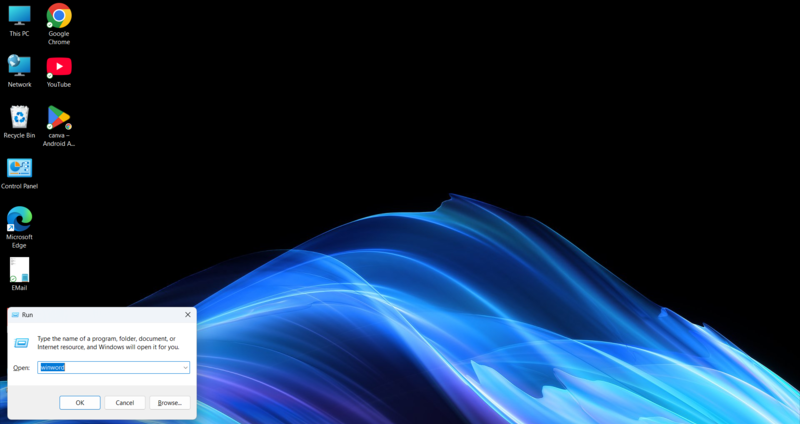
आपको समझने में आसान हो इसके लिए मैंने ये इमेज डाला हैं, विंडो key के साथ R बटन दबाने से इस तरह से रन कमांड खुलता है और हमें ऐसे winword लिखकर ok दबाना हैं तो कुछ इस तरह MS Word का इंटरफ़ेस खुलेगा
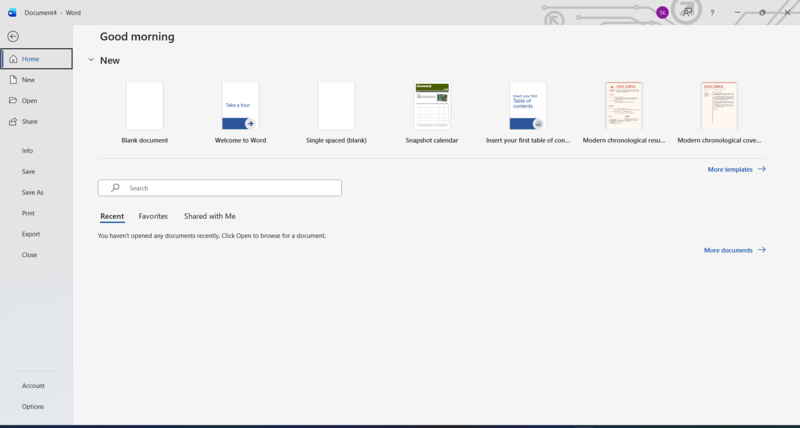
यह blank document पर क्लिक करके हम एक नया डॉक्यूमेंट बनाते हैं और यहाँ पर new section में कुछ ready-made टेम्पलेट्स बने बनाये मिलते है जिसका use हम अपने काम को फ़ास्ट बनाने में कर सकते हैं | जैसे किसी भी टेम्पलेट्स को सेलेक्ट कर के उसको एडिट कर के हम नया रिज्यूमे, कैलेंडर, या रिपोर्ट, etc बना सकते हैं|
अब हमलोग blank डॉक्यूमेंट के अंदर आते है और ms word के पूरे इंटरफ़ेस को समझते है, मै यहां पर MS Word के new version 2024 का use कर रही हूँ जिसमे कुछ कुछ new features भी add हो चूका है | अब अंदर आने के बाद हमारे सामने कुछ इस तरह से पेज खुलता है आप इमेज में देखे
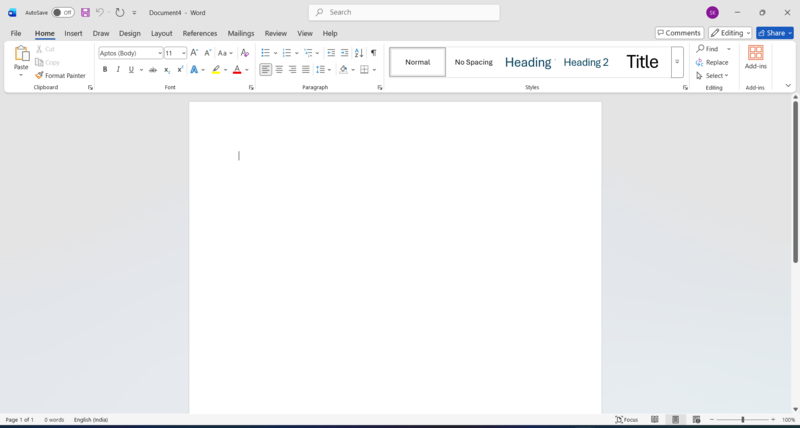
अब सबसे पहले हम MS Word के पूरे इंटरफ़ेस को समझेंगे की किसको क्या बोलते हैं|
MS Word Interface
अब हम MS Word Complete Guide in Hindi में MS Word के पुरे interface को समझेंगे की किसको क्या बोलते हैं |
Title Bar – इस इमेज के सबसे ऊपर देखिये जिसमे document 4 – word लिखा है (document का name और जो प्रोग्राम हमने खोला हैं ) इसको Title Bar बोलते है |
Title Bar के लेफ्ट साइड में quick access टूलबार होता है, जिसमे save, undo, redo जैसे बटन मितले है, हम अपनी जरूरत के हिसाब से इसमें नया बटन भी add कर सकते है अपने काम को आसान बनाने के लिए |
यहाँ पर Auto Save and Off का ऑप्शन भी दिखाई दे रहा है जिसमें auto save में फाइल अपने आप सेव होती रहती है अगर हम इसे off कर दे तो फाइल automatically सेव नहीं होती है |
Title bar के जो राइट साइड में एक सर्च बॉक्स है वहा आप ms word के किसी भी कमांड, टूल, या फीचर को जल्दी ढूंढ सकते है ऐसे use करने के लिए सर्च बॉक्स में अपना काम लिखना होता है जैसे Bold, insert tab, page number टाइप करने से तुरंत रिलेटेड ऑप्शन दिखाई देता है आप वही से कमांड अप्लाई कर सकते हैं | इसके आलावा राइट साइड में जो 3 options देख रहे है वो इस प्रकार है MS Word के टाइटल बार के राइट साइड में तीन ऑप्शन देख रहे है वो close button, minimize button और maximize बटन है | जिसमे close बटन
MS Word प्रोग्राम को पूरी तरह बंद करने के लिए किया जाता है।
minimize बटन MS Word की विंडो को टास्कबार में छोटा करने के लिए किया जाता है।
maximize बटन इससे MS Word की विंडो को पूरी स्क्रीन में फैलाया जाता है या पहले के साइज में वापस लाया जाता है।
Ribbon – title bar के ठीक निचे जो पट्टी है जिसमे file, home, insert, draw etc. options है ( जिसे हम Menu Bar / Tab बोलते है ) इस पट्टी को हम ribbon बोलते है|
Ribbon के राइट साइड में जो 3 options देख रहे है उनका use
comments
इस ऑप्शन से हम डॉक्यूमेंट में किसी लाइन या शब्द पर अपनी राय, सुझाव या नोट लिख सकते हैं, जिससे दूसरा व्यक्ति भी उसे पढ़ सके।
editing
इससे यह कंट्रोल किया जाता है कि डॉक्यूमेंट में बदलाव कैसे होंगे, जैसे ट्रैक चेंज ऑन करना या एडिटिंग से जुड़े टूल्स का उपयोग करना।
share
इस ऑप्शन से हम अपना डॉक्यूमेंट किसी और के साथ शेयर कर सकते हैं, जैसे ईमेल या लिंक के जरिए, ताकि वे इसे देख या एडिट कर सकें।
Scroll Bar- अब आप देखिये राइट साइड में एक पट्टी दिखाई दे रही है जो स्क्रॉल बार है, यहां 2 scroll bar होता है एक राइट साइड में और एक निचे स्क्रॉल बार का उपयोग डॉक्यूमेंट को ऊपर-नीचे और दाएं-बाएं देखने के लिए किया जाता है।
vertical scroll bar
यह दाईं साइड में होता है। इसका काम डॉक्यूमेंट को ऊपर और नीचे की तरफ स्क्रॉल करना होता है, जिससे हम लंबा डॉक्यूमेंट आसानी से पढ़ और देख सकें। स्क्रॉल बार का उपयोग डॉक्यूमेंट को ऊपर-नीचे और दाएं-बाएं देखने के लिए किया जाता है। इसमें दो स्क्रॉल बार होते हैं:
Vertical scroll bar
यह दाईं साइड में होता है। इसका काम डॉक्यूमेंट को ऊपर और नीचे की तरफ स्क्रॉल करना होता है, जिससे हम लंबा डॉक्यूमेंट आसानी से पढ़ और देख सकें।
Horizontal scroll bar
यह नीचे की तरफ होता है। इसका काम डॉक्यूमेंट को दाएं और बाएं तरफ स्क्रॉल करना होता है, जब पेज की चौड़ाई स्क्रीन से ज्यादा हो।
स्क्रॉल बार की मदद से बिना माउस व्हील या कीबोर्ड इस्तेमाल किए भी डॉक्यूमेंट को आसानी से घुमाया जा सकता है।
Ruler– ruler ये रिबन के ठीक नीचे और एक लेफ्ट साइड में होता है ये भी 2 होते है Horizontal और verticle ये हमारी page के माप को बताता है |
Status Bar – स्टेटस बार स्क्रीन के सबसे नीचे होता है। यह हमें डॉक्यूमेंट की वर्तमान स्थिति की जानकारी देता है।
स्टेटस बार का काम यह बताना होता है कि हम किस पेज पर हैं, कुल कितने पेज हैं, कितने शब्द लिखे गए हैं और भाषा कौन सी है। इसके अलावा इसमें व्यू बदलने के बटन और जूम स्लाइडर भी होते हैं, जिससे पेज को छोटा या बड़ा करके देखा जा सकता है।
स्टेटस बार की मदद से हमें बिना अलग मेनू खोले डॉक्यूमेंट से जुड़ी जरूरी जानकारी एक ही जगह पर मिल जाती है।
अभी तक हमने MS Word क्या है और इसके पूरे इंटरफ़ेस को अच्छे से समझा अब हम इसके एक एक Tab को डिटेल में समझेंगे|
MS Word All Tabs
अब हम MS Word Complete Guide in Hindi में MS Word के सभी Tabs को बारी बारी से जानेंगे, जिसमे सबसे पहले Home Tab आता हैं |
Home Tab & इसके सारे options
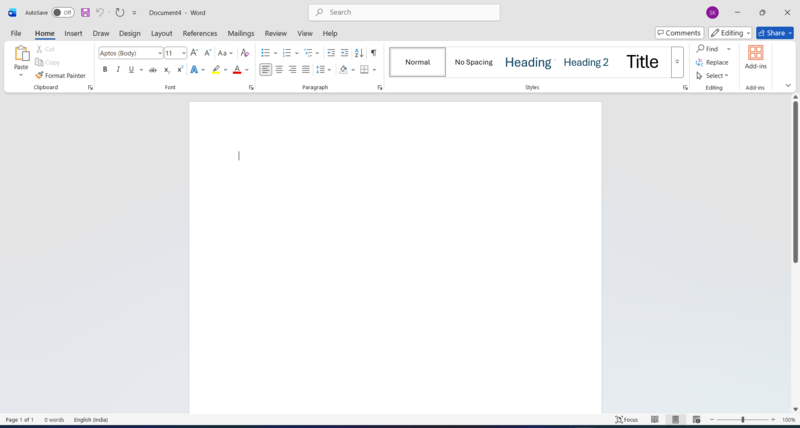
ये हमने MS Word के home tab का इमेज यह लगाया है ताकि चीजे समझने में आसानी हो | यहां पे एक command को जानना हमारे लिए जरूरी है और वो है =rand() command
MS Word में rand कमांड का उपयोग अपने आप टेक्स्ट लाने के लिए किया जाता है। जब हम खाली पेज पर =rand() लिखकर एंटर दबाते हैं, तो वर्ड खुद से कुछ पैराग्राफ लिख देता है।
हाँ, MS Word में rand कमांड से हम अपनी जरूरत के अनुसार लाइन्स और पैराग्राफ ला सकते हैं।
जब हम =rand() लिखते हैं तो वर्ड डिफॉल्ट रूप से कुछ पैराग्राफ दे देता है। लेकिन अगर हम चाहते हैं कि कितने पैराग्राफ हों और हर पैराग्राफ में कितनी लाइनें हों, तो हम ऐसा लिख सकते हैं:
=rand(5,3)
इसका मतलब है 5 पैराग्राफ आएंगे, और हर पैराग्राफ में 3 लाइनें होंगी, इसका उपयोग प्रैक्टिस करने, फॉर्मेटिंग सीखने और पेज लेआउट देखने के लिए किया जाता है। अब हम चलते है Home Tab के अंदर |
आप यहां पे image में देख सकते है की home tab के अंदर बहुत सारे options है ये सारे option को हम बारी बारी से समझेंगे
सबसे पहले होम टैब के ग्रुप होते हैं
Clipboard
Font
Paragraph
Styles
Editing अब एक-एक करके समझते हैं
Clipboard ग्रुप
Paste
कॉपी या कट किया हुआ टेक्स्ट या फोटो यहाँ चिपकाने के लिए इस्तेमाल होता है।
Cut
चुने हुए टेक्स्ट को हटाकर मेमोरी में रखने के लिए होता है।
Copy
चुने हुए टेक्स्ट की एक कॉपी बनाने के लिए होता है।
Format Painter
एक टेक्स्ट की सेटिंग जैसे साइज, रंग, स्टाइल को दूसरे टेक्स्ट पर लगाने के लिए होता है।
Font ग्रुप Font name
इससे लिखने की स्टाइल बदली जाती है जैसे Aptos, Arial, Kruti Dev आदि।
Font size
इससे अक्षरों का साइज छोटा या बड़ा किया जाता है।
बड़ा A
फ़ॉन्ट साइज बढ़ाने के लिए होता है।
छोटा A
फ़ॉन्ट साइज घटाने के लिए होता है।
Aa
छोटे अक्षर को बड़े, बड़े को छोटे या हर शब्द का पहला अक्षर बड़ा करने के लिए होता है।
B
टेक्स्ट को गाढ़ा दिखाने के लिए होता है।
I
टेक्स्ट को तिरछा करने के लिए होता है।
U
टेक्स्ट के नीचे लाइन लगाने के लिए होता है।
abc के बीच लाइन
शब्द के बीच में लाइन लगाने के लिए होता है, मतलब काटा हुआ दिखता है।
x के नीचे 2
सबस्क्रिप्ट के लिए होता है, जैसे H2O में 2 नीचे।
x के ऊपर 2
सुपरस्क्रिप्ट के लिए होता है, जैसे x²।
A के नीचे रंग
टेक्स्ट का रंग बदलने के लिए होता है।
हाईलाइट पेन
टेक्स्ट के पीछे रंग भरने के लिए होता है।
Paragraph ग्रुप
Bullets
लाइन के आगे डॉट लगाने के लिए होता है।
Numbering
लाइन के आगे 1, 2, 3 लगाने के लिए होता है।
Multilevel list
A, B, C या 1.1, 1.2 जैसी लिस्ट बनाने के लिए होता है।
Align left
टेक्स्ट को बाईं तरफ सीधा करने के लिए होता है।
Align center
टेक्स्ट को बीच में लाने के लिए होता है।
Align right
टेक्स्ट को दाईं तरफ करने के लिए होता है।
Justify
टेक्स्ट को दोनों तरफ बराबर करने के लिए होता है।
Line spacing
लाइन के बीच दूरी कम या ज्यादा करने के लिए होता है।
Shading
पैराग्राफ के पीछे रंग भरने के लिए होता है।
Borders
पैराग्राफ या टेक्स्ट के चारों तरफ बॉर्डर लगाने के लिए होता है।
Styles ग्रुप
Normal
साधारण लिखने के लिए इस्तेमाल होता है।
No spacing
बिना ज्यादा लाइन गैप के लिखने के लिए होता है।
Heading 1
मुख्य हेडिंग लिखने के लिए होता है।
Heading 2
सब हेडिंग लिखने के लिए होता है।
Title
डॉक्यूमेंट का टाइटल लिखने के लिए होता है।
Editing ग्रुप
Find
डॉक्यूमेंट में किसी शब्द को खोजने के लिए होता है।
Replace
किसी शब्द को दूसरे शब्द से बदलने के लिए होता है।
Select
टेक्स्ट, पैराग्राफ या पूरा पेज चुनने के लिए
last option Add – ins को समझते है |
Add-ins
Add-ins का मतलब होता है extra tool या extra सुविधा।
यह MS Word में पहले से मौजूद फीचर नहीं होता, बल्कि बाहर से जोड़ा जाता है।
Add-ins का उपयोग
इसका इस्तेमाल Word में नई सुविधाएँ जोड़ने के लिए किया जाता है, जैसे grammar check
translation diagram बनाना
AI tools reference tools
Get Add-ins
इस ऑप्शन पर क्लिक करने से Microsoft Store खुलता है।
यहाँ से आप अलग-अलग add-ins खोजकर Word में जोड़ सकते हैं।
My Add-ins
यहाँ वो add-ins दिखते हैं जो पहले से आपके Word में लगे हुए होते हैं।
Add-ins का फायदा – काम तेज हो जाता है। बार-बार अलग software खोलने की जरूरत नहीं पड़ती।
Word के अंदर ही extra tools मिल जाते हैं।
सरल शब्दों में
Add-ins = Word में extra ताकत जोड़ने वाला फीचर है |
ये था कम्पलीट Home Tab जिसके अंदर मैंने Home के सारे option को cover कर दिए अब हम सीखेंगे Insert Tab के बारे में |
Insert Tab & इसके सारे options
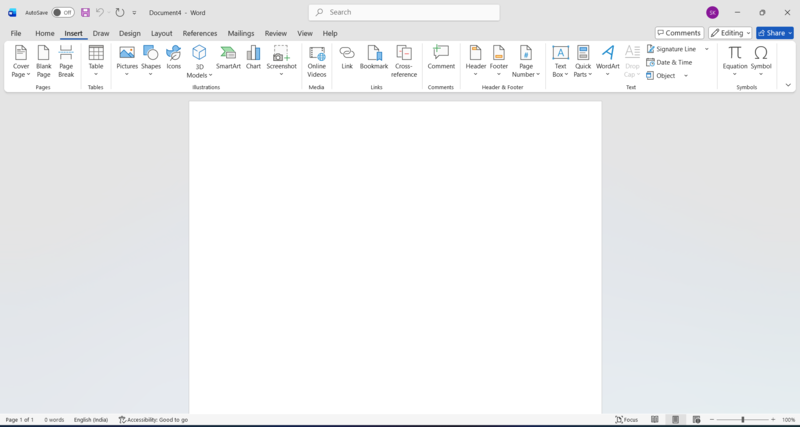
यहाँ पर मैंने एक इमेज लगाया है जिसके अंदर आप Insert Tab के सारे ऑप्शन देख सकते है अब इसी को हम बारी बारी से समझेंगे | तो यहां सबसे पहले है कवर पेज
Cover Page – Cover page में हम किसी बुक का कवर बना सकते है, यह पर बहुत से बने बनाये बुक कवर का टेम्पलेट्स मिलता है जिसका use कर के हम अपने बुक का कवर बना सकते है, उसे एडिट कर के, अपना कोई इमेज लगाकर जैसा चाहें वैसा बुक कवर बना सकते है |
Blank Page – Blank page में हम अगर कोई भी टेक्स्ट लिखा हुआ है उसमे इसका use करके 2 पैराग्राफ के बीच में हम एक ब्लेंक पेज को ऐड कर सकते है |
Page Break – इस में एक पेज में लिखे हुए आर्टिकल को 2 अलग अलग पेज में आधा आधा कर सकते है यानि पेज ब्रेक कर सकते है |
टेबल – Table option पर click करने पर हमें grid दिखाई देता है, जहाँ से हम जितनी row और column चाहिए उतनी select करके तुरंत table बना सकते हैं।
इसके अलावा insert table का option भी मिलता है, जहाँ हम manually row और column की संख्या डालकर table बना सकते हैं।
Pictures – इस option की मदद से हम अपने कंप्यूटर में सेव कोई भी फोटो MS Word में डाल सकते हैं। जैसे certificate, screenshot या कोई भी image।
Shapes – shapes से हम अलग अलग तरह के आकार बना सकते हैं, जैसे line, arrow, rectangle, circle आदि। इसका use diagram बनाने या किसी बात को highlight करने के लिए किया जाता है।
Icons – icons में हमें पहले से बने हुए छोटे छोटे symbol मिलते हैं। जैसे phone, email, computer, user आदि। यह document को attractive बनाने के काम आते हैं।
3D Models – इसमें 3D design वाले model मिलते हैं, जिन्हें document में insert किया जा सकता है। यह option ज़्यादातर presentation या modern document के लिए use होता है।
SmartArt – smartart का use information को graphic form में दिखाने के लिए किया जाता है। जैसे process, list, hierarchy, flow chart आदि।
Chart – chart से हम data को graph के रूप में दिखा सकते हैं। जैसे column chart, pie chart, line chart। यह report और project में ज़्यादा use होता है।
Screenshot – इस option से हम अपने computer screen का screenshot सीधे word में डाल सकते हैं।
Online Videos – इससे हम internet से video को document में add कर सकते हैं। ज़्यादातर presentation में इसका use होता है।
Link – link की मदद से किसी word या sentence में website का link लगाया जाता है, जिस पर click करने से वह site open हो जाती है |
Bookmark – bookmark का use document के किसी खास part को mark करने के लिए किया जाता है, ताकि बाद में उसे जल्दी ढूंढा जा सके।
Cross Reference – इससे हम document के किसी दूसरे part को reference के रूप में जोड़ सकते हैं। यह option long document में बहुत काम आता है।
Comment – comment का use document में note या suggestion लिखने के लिए किया जाता है, जिससे original text change नहीं होता।
Header – header में हम page के ऊपर वाला हिस्सा set कर सकते हैं, जैसे page title, company name आदि।
Footer – footer में page के नीचे वाला हिस्सा set किया जाता है, जैसे page number या date।
Page Number – इससे page पर automatic page number लगाया जाता है।
Text Box – text box से हम अलग से एक box बनाकर उसमें text लिख सकते हैं।
Quick Parts – इसमें पहले से save किए हुए text या format को जल्दी insert किया जा सकता है।
WordArt – wordart से text को design style में लिखा जाता है, जिससे heading attractive दिखे।
Drop Cap – drop cap से paragraph के पहले letter को बड़ा बनाया जाता है।
Signature Line – इसका use digital signature लगाने के लिए किया जाता है।
Date & Time – इससे current date और time document में add किया जा सकता है।
Object – object option से हम excel file, pdf या कोई दूसरी file word में insert कर सकते हैं।
Equation – equation का use math के formula लिखने के लिए किया जाता है।
Symbol – symbol से हम special characters डाल सकते हैं, जैसे ₹, ©, ®, Ω आदि।
यहां पर बहुत मेहनत करते हुए Insert Tab के भी सारे options को हमने कवर कर लिया अब आगे है Draw Tab
Draw Tab & इसके सारे options
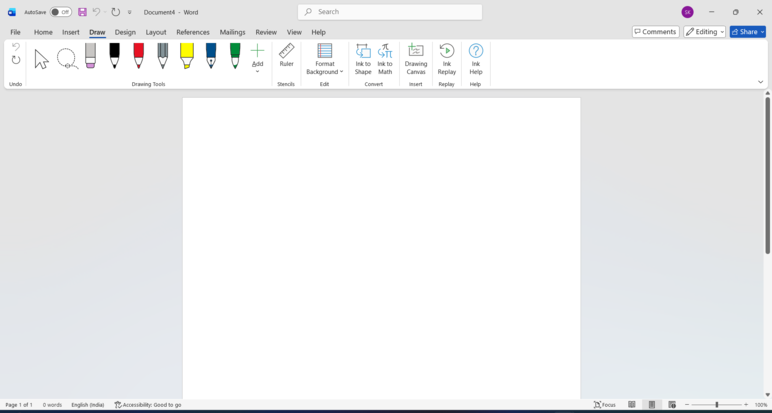
यहां पर मैंने Draw Tab के सारे options का इमेज लगाया है अब इसी को हम बारी – बारी से जानेंगे |
Draw tab में हम पेन से लिख सकते है और drawing बना सकते है इससे हम हाईलाइट, सर्किल, अंडरलाइन या डायग्राम बना सकते है | अब हम इसके ऑप्शन को एक एक कर के समझते है |
Undo – अगर drawing करते समय कोई गलती हो जाए तो undo option से आख़िरी किया हुआ काम वापस हटाया जा सकता है।
Select – select tool का use किसी drawing, line या shape को select करने के लिए किया जाता है।
Lasso Select – इससे हम drawing के किसी खास part को घेर कर select कर सकते हैं।
Pen – pen option से हम साधारण पेन की तरह word में लिख या draw कर सकते हैं।
Pencil – pencil का use हल्की drawing या rough sketch बनाने के लिए किया जाता है।
Highlighter – highlighter से text या drawing को highlight किया जाता है, जैसे marker से लाइन खींचना।
Eraser – eraser का use drawing या ink को मिटाने के लिए किया जाता है।
Pen Colors – अलग अलग color वाले pen की मदद से हम colorful drawing कर सकते हैं।
Add Pen – इस option से हम नया pen add कर सकते हैं और उसका color या thickness change कर सकते हैं।
Ruler – ruler का use सीधी line खींचने या सही angle में drawing करने के लिए किया जाता है।
Format Background – इससे drawing area का background change किया जा सकता है।
Ink to Shape – इस option से हाथ से बनाई हुई shape को automatic सही shape में बदल दिया जाता है, जैसे circle, square आदि।
Ink to Math – इससे हाथ से लिखा हुआ math formula automatic text में convert हो जाता है।
Drawing Canvas – drawing canvas एक अलग area देता है जहाँ हम आराम से drawing कर सकते हैं।
Ink Replay – ink replay से हम drawing को step by step दोबारा चलते हुए देख सकते हैं।
Ink Help – ink help option drawing से related help और जानकारी देता है।
यहां पर हमारा Draw Tab के सारे option भी कवर हो गए अब next हम आते है Design तब पर |
Design Tab & इसके सारे options
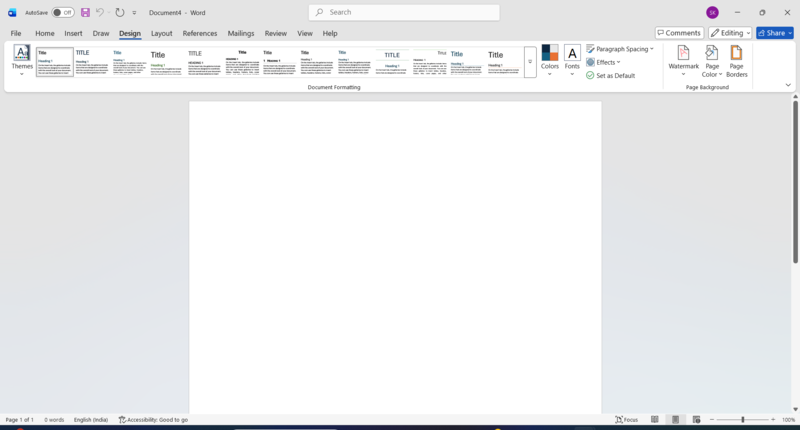
आप यहां पर इमेज में डिज़ाइन tab के सारे ऑप्शन को देख सकते है |
Design tab से हम क्या कर सकते है तो Design tab का use document की look और design को सुंदर बनाने के लिए किया जाता है। इसमें page का theme, color, font और background set किया जाता है। अब इसके options को बारी बारी से समझते है |
Themes – themes option से पूरे document पर एक साथ design apply किया जा सकता है। इसमें color, font और effect पहले से set रहते हैं, जिससे document professional दिखता है।
Title – ये जो इतने सारे title के options यहाँ दिख रहे है ये सब डॉक्यूमेंट के styles के options होते है, आप बस टेक्स्ट सेलेक्ट करके एक क्लिक में स्टाइल apply कर सकती है |
Colors – colors option से हम theme के अंदर इस्तेमाल होने वाले रंग बदल सकते हैं। इससे document का color combination change हो जाता है।
Fonts – fonts से हम पूरे document के heading और normal text के font एक साथ change कर सकते हैं।
Effects – effects option से text और object पर अलग अलग visual effects apply किए जाते हैं।
Style Set – style set का use document के text style को change करने के लिए किया जाता है, जैसे heading और paragraph का look।
Paragraph Spacing – paragraph spacing से paragraph के बीच की दूरी कम या ज़्यादा की जाती है।
Watermark – watermark से page के पीछे हल्का सा text या image लगाया जाता है, जैसे confidential या draft।
Page Color – page color option से पूरे page का background color change किया जा सकता है।
Page Borders – page borders से page के चारों तरफ border लगाया जाता है, जिससे page अच्छा और साफ दिखता है।
यहाँ पर हमने Design Tab के सारे options भी cover कर लिया अब बारी है Layout Tab की |
Layout Tab & इसके सारे options
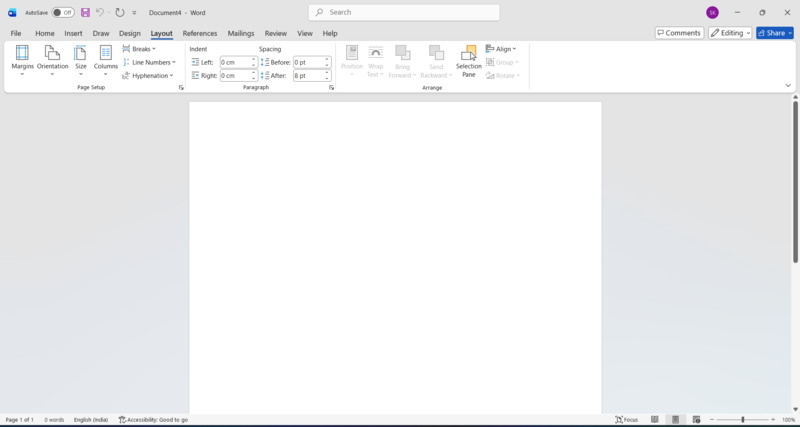
ये रहा इमेज में Layout Tab के सारे options
Layout Tab – Layout tab का use document के page की setting और text की position को control करने के लिए किया जाता है। इससे page का size, margin और text का layout सही किया जाता है।
अब इसके सारे options को बारी बारी से समझते है
Margins – margins option से page के चारों तरफ की खाली जगह set की जाती है, जैसे top, bottom, left और right margin।
Orientation – orientation से page की direction set की जाती है। इसमें portrait और landscape दो option होते हैं।
Size – size option से page का size select किया जाता है, जैसे A4, Letter आदि।
Columns – columns का use text को एक से ज्यादा column में लिखने के लिए किया जाता है, जैसे newspaper style।
Breaks – breaks option से page break, section break और column break लगाया जाता है।
Line Numbers – line numbers से document की हर line के आगे number लगाया जाता है। यह option legal या academic document में use होता है।
Hyphenation – hyphenation से word को line के end में सही तरीके से तोड़ा जाता है, ताकि text साफ दिखे।
Indent – indent option से paragraph को left या right तरफ से अंदर या बाहर किया जाता है।
Spacing – spacing से paragraph के पहले और बाद की दूरी set की जाती है, जिससे text ज़्यादा clear दिखता है।
Position – position option से image या object को page पर सही जगह पर रखा जाता है।
Wrap Text – wrap text से तय किया जाता है कि image के चारों तरफ text कैसे दिखेगा।
Bring Forward – bring forward का use किसी object को आगे लाने के लिए किया जाता है।
Send Backward – send backward से किसी object को पीछे भेजा जाता है।
Selection Pane – selection pane से page पर मौजूद सभी object की list दिखाई देती है।
Align – align option से image या object को सही line में set किया जाता है, जैसे left, center या right।
Group – group से एक से ज्यादा object को जोड़कर एक साथ move किया जा सकता है।
Rotate – rotate option से image या object को घुमाया जाता है।
यहाँ हमने Layout Tab के भी सारे options को कवर कर लिया | अब हम नेक्स्ट Tab, References Tab के बारे में जानेंगे
References Tab & इसके सारे options
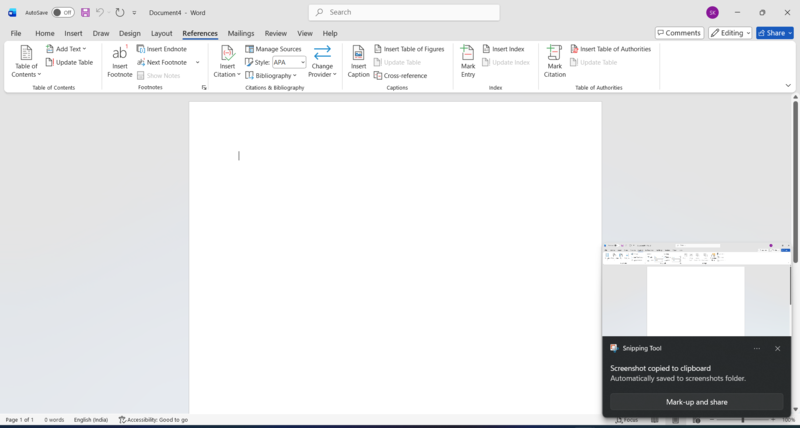
ये रहा आपके सामने References Tab के सारे options जिसे अब हम एक-एक कर के बारी-बारी से समझेंगे
References Tab – References tab का इस्तेमाल हम document में reference, citation, footnote, index वगैरह डालने के लिए करते हैं। यह tab खास तौर पर project, thesis, book और research work में बहुत काम आता है। अब इसके options के बारे में बात करते है |
Table of Contents
यह option document की table of contents बनाने के लिए होता है। इसमें heading के अनुसार सभी topic अपने आप आ जाते हैं और उनके सामने page number भी दिखता है। इस में आपको 2 options देखने को मिलता है Add Text और Update Table
Add Text – इस option से किसी heading को table of contents में include या exclude किया जाता है।
Update Table – अगर document में कुछ change हुआ है, page number बदल गए हैं या नई heading जोड़ी है, तो table of contents को update करने के लिए इसका इस्तेमाल किया जाता है।
Insert Footnote – इससे page के नीचे छोटा सा note लिखा जाता है। किसी word या line की extra जानकारी देने के लिए इसका use होता है। इसके अंदर 3 options देखने को मिलता है |
Insert Endnote – यह भी footnote जैसा ही होता है लेकिन इसका note document के last page में आता है।
Next Footnote – इस option से अगले footnote या endnote पर सीधे जाया जा सकता है।
Show Notes – इससे सभी footnote और endnote को आसानी से देखा जा सकता है।
Insert Citation– जब हम किसी book, website या article से जानकारी लेते हैं तो उसका reference देने के लिए citation insert करते हैं। मतलब आप जब भी कोई इनफार्मेशन कहीं से लेते हो तो उसका source proper format में लिख सकते हो (author, year, title etc. )
Manage Sources- इसमें सभी sources की list रहती है। यहाँ से source add, edit या delete किया जा सकता है।
Style- इस option से citation का format चुना जाता है जैसे APA, MLA, Chicago आदि। मतलब अगर आप APA style सेलेक्ट करती हो तो author का नाम ईयर टाइटल सब उसी आर्डर में आएगा, style चेंज करोगे reference लिखने का तरीका बदल जायेगा, content same रहेगा |
Bibliography – इससे पूरे document में इस्तेमाल किए गए सभी sources की एक list अपने आप बन जाती है।
change provider – यहाँ से citation / bibliography का data कहाँ से manage होगा वो choose कर सकते है |
Insert Caption – इसका use image, table या chart के नीचे उसका नाम या number देने के लिए किया जाता है।
Insert Table of Figures – इससे document में इस्तेमाल की गई सभी images या tables की list बन जाती है।
Update Table – अगर caption में कोई change किया गया है तो table of figures को update करने के लिए इसका use होता है।
Cross-reference – इससे document के किसी दूसरे हिस्से का reference दिया जाता है जैसे figure number, heading या page number।
Index
Mark Entry – इस option से किसी word को index के लिए select किया जाता है।
Insert Index
इससे document के important words की index list बनती है जो usually last page में होती है।
Update Index
index में बदलाव होने पर उसे update करने के लिए इसका use किया जाता है।
Table of Authorities
Mark Citation – यह option mostly legal documents में use होता है, जहाँ case या law का reference दिया जाता है।
Insert Table of Authorities – इससे सभी legal references की एक table बन जाती है।
Update Table – अगर authority table में कोई change हुआ है तो इसे update करने के लिए यह option होता है।
यह पर हमने References Tab के भी options को cover कर लिया, अब चलते है next tab की ओर |
Mailings Tab & इसके सारे options
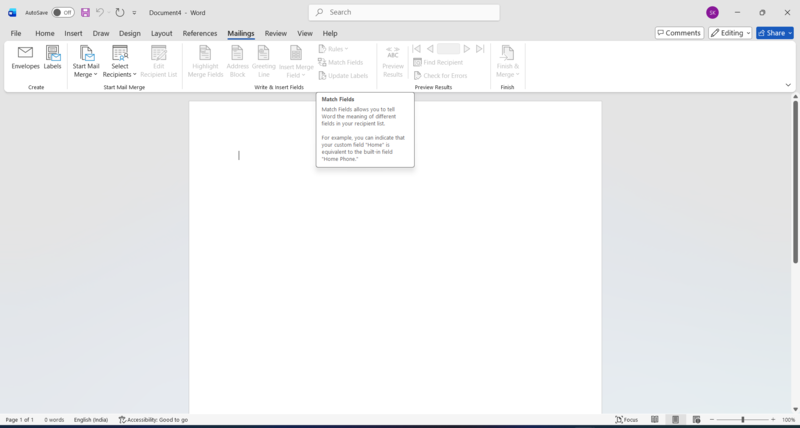
ये रहा आपके सामने MS Word में Mailings Tab के options
Mailings Tab – MS Word में Mailings tab का इस्तेमाल एक साथ बहुत सारे लोगों को letter, notice, invitation, salary slip या certificate भेजने के लिए किया जाता है।
इसके options
Create – इसके अंदर envelopes और Labels आता है
Envelopes – इस option से envelope पर address और return address लिख सकते हैं और print भी कर सकते हैं।
Labels – इसका इस्तेमाल label paper पर नाम, पता, product label या address print करने के लिए किया जाता है।
Start Mail Merge – MS Word में यह mail merge शुरू करने के लिए होता है। इसमें letter, e-mail message, envelopes, labels या directory select किया जाता है।
Select Recipients
इस option से जिन लोगों को letter भेजना है उनकी list select की जाती है। यह list excel, access या existing list हो सकती है।
Edit Recipient List
यहाँ से recipient list को edit किया जाता है जैसे किसी नाम को हटाना, जोड़ना या sort करना।
Write & Insert Fields
Highlight Merge Fields -MS Word में इससे mail merge fields को highlight करके दिखाया जाता है ताकि आसानी से पहचान हो सके।
Address Block – MS Word में इस option से recipient का पूरा address document में insert किया जाता है।
Greeting Line – इससे Dear, Respected जैसे greeting words अपने आप add हो जाते हैं।
Insert Merge Field – इसका use name, address, phone number जैसे अलग-अलग fields insert करने के लिए किया जाता है।
Rules – इस option से condition लगाई जाती है जैसे अगर city Delhi हो तो अलग text दिखे, नहीं तो अलग।
Match Fields – इससे data source के fields को सही-सही match किया जाता है।
Update Labels – label mail merge में सभी labels को एक जैसा update करने के लिए इसका use होता है।
Preview Results
Preview Results – इससे merge करने के बाद letter कैसा दिखेगा यह पहले ही देखा जा सकता है।
Find Recipient
MS Word में इस option से किसी खास recipient को search किया जाता है।
Check for Errors
mail merge में कोई गलती तो नहीं है, यह check करने के लिए होता है।
Finish
Finish & Merge – यह आख़िरी step होता है। इससे letter को print किया जाता है, अलग-अलग document बनाए जाते हैं या e-mail भेजी जाती है। आप बोल सकते हो की finish and merge का काम है काम को खत्म करना |
यह पर हमने mailings tab के भी सारे options के बारे में जान लिया अब चलते है next tab की ओर Review Tab
Review Tab & इसके सारे options
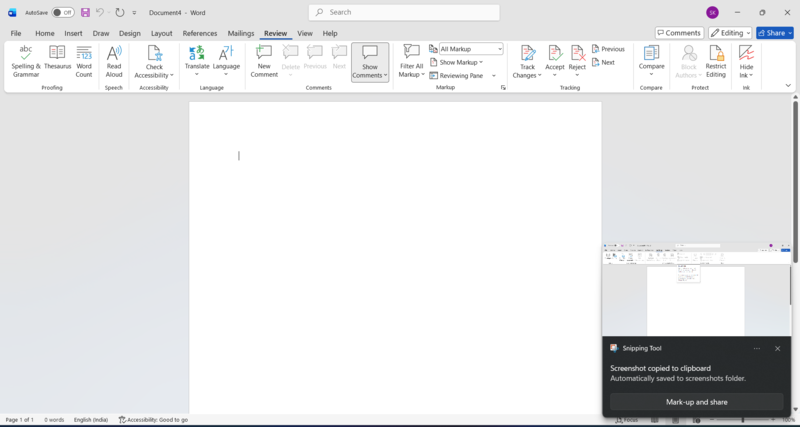
ये रहा आपके सामने review tab के सारे options अब हम इसे बारी बारी से समझेंगे |
Review Tab – review tab का इस्तेमाल हम अपने document को चेक करने, गलती सुधारने, comment देने और language से जुड़े काम के लिए करते हैं।
Proofing
spelling & grammar – इस option से document में लिखी spelling और grammar की गलती चेक की जाती है। जहाँ गलती होती है वहाँ word खुद underline दिखा देता है और सही शब्द का सुझाव देता है।
thesaurus – MS Word के इस ऑप्शन से किसी शब्द का दूसरा मतलब या similar word ढूंढ सकते हैं। जैसे अगर एक ही शब्द बार बार आ रहा हो तो उसकी जगह दूसरा word इस्तेमाल कर सकते हैं।
word count – इससे document में कितने word, character, paragraph और page हैं यह पता चलता है। यह खासकर exam, article या blog लिखते समय बहुत काम आता है|
Accessibility
check accessibility – इस option से पता चलता है कि हमारा document सभी लोगों के लिए easy है या नहीं, जैसे visually impaired users के लिए text सही है या नहीं।
Language
translate – MS Word में इस option से किसी word, sentence या पूरे document को दूसरी language में translate किया जा सकता है।
language – यहाँ से हम document की language set कर सकते हैं, जिससे spelling और grammar सही तरीके से check हो सके।
Comments
new comment – इससे हम document में किसी भी line या word पर comment लगा सकते हैं। यह team work या teacher द्वारा checking में बहुत उपयोगी होता है।
delete – इस option से comment को हटाया जाता है।
previous – इससे पहले वाले comment पर जाते हैं।
next
इससे अगले comment पर जाते हैं।
show comments
इससे सभी comments दिखते हैं या छुप जाते हैं।
Filter all markup
all markup – इसमें किए गए सारे changes detail में दिखते हैं।
no markup – इसमें changes छुप जाते हैं, लेकिन delete नहीं होते।
original
इससे document का original रूप दिखता है, यानी change से पहले वाला।
accept – इस option से किए गए change को सही मान लिया जाता है।
reject – इस option से किए गए change को गलत मानकर हटा दिया जाता है।
previous – पिछले change पर जाने के लिए।
next – अगले change पर जाने के लिए।
Tracking
track changes – इस option को on करने पर document में जो भी change करते हैं वह अलग रंग में दिखाई देता है। इससे पता चलता है कि क्या change किया गया है।
Compare
compare
इससे दो अलग अलग document को compare करके फर्क देखा जा सकता है।
combine – इससे दो document को मिलाकर एक नया document बनाया जा सकता है।
protect
restrict editing – इस option से document को lock किया जा सकता है ताकि कोई बिना permission के edit न कर सके।
Hide ink -इस option का उपयोग document में की गई ink writing को दिखाने या छुपाने के लिए किया जाता है। ink writing मतलब जो pen या touch screen से हाथ से लिखा या draw किया गया हो। जब hide ink on होता है तो pen से लिखी हुई lines दिखाई नहीं देतीं और off करने पर फिर से दिखाई देने लगती हैं। यह option touch screen laptop या pen device में ज्यादा काम आता है।
अब Review Tab के सारे options complete हो गए है अब चलते है अगला tab, View Tab पर
View Tab & इसके सारे options
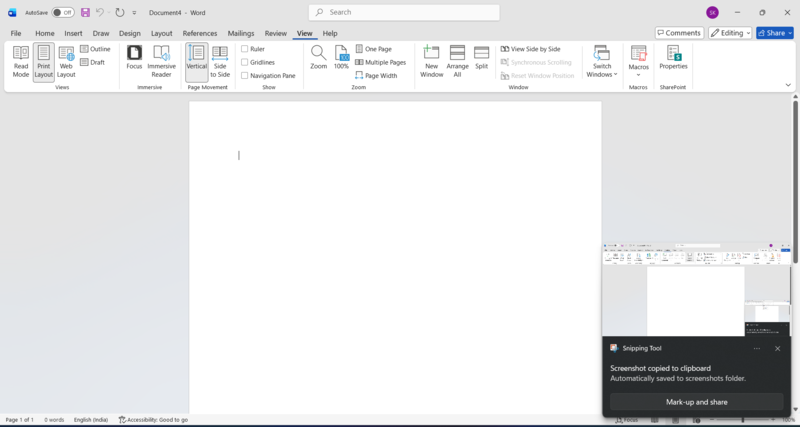
View Tab – view tab का इस्तेमाल document को अलग-अलग तरीके से देखने, zoom करने और window को manage करने के लिए किया जाता है|
अब इसके options
Read mode – इस option से document को पढ़ने के लिए full screen में खोला जाता है। इसमें editing नहीं होती, सिर्फ पढ़ना आसान होता है।
print layout – इस option में document वैसा ही दिखाई देता है जैसा print निकलते समय दिखेगा। margin, page और header footer साफ दिखाई देते हैं।
Web layout – इस option में document web page की तरह दिखता है। इसमें page break नहीं दिखता और text screen के हिसाब से फैल जाता है।
Focus -इस option से screen पर सिर्फ document दिखता है, बाकी tabs और tools छुप जाते हैं ताकि ध्यान लगाकर काम किया जा सके।
Immersive reader – इस option से text को पढ़ना आसान हो जाता है। इसमें line spacing, background color और text size बदल सकते हैं।
Vertical – इस option से document को ऊपर-नीचे scroll करके देखा जाता है। यह default view होता है।
Side to side – इस option से page को left और right की तरफ slide करके देखा जाता है, जैसे किताब के पन्ने पलटते हैं।
Ruler -इस option से ruler को दिखाया या छुपाया जाता है। ruler से margin और text alignment सेट करने में मदद मिलती है।
Gridlines – इस option से screen पर हल्की grid lines दिखाई देती हैं, जिससे object और text को सही जगह रखने में आसानी होती है।
Navigation pane – इस option से बाईं तरफ navigation pane खुलता है, जिसमें heading, page और search का option मिलता है।
Zoom – इस option से document को छोटा या बड़ा करके देखा जा सकता है। 100% इस option से document original size में दिखता है।
One page – इस option से पूरी एक page screen पर दिखाई देती है।
Multiple pages – इस option से एक साथ दो या उससे ज्यादा pages screen पर दिखाई देते हैं।
Page width – इस option से page की चौड़ाई screen के हिसाब से fit हो जाती है।
New window – इस option से उसी document की एक नई window खुल जाती है।
Arrange all – इस option से खुले हुए सभी document windows को एक साथ व्यवस्थित किया जाता है।
Split – इस option से एक ही document को दो हिस्सों में बाँट कर देखा जा सकता है।
View side by side – इस option से दो documents को साथ-साथ compare किया जा सकता है।
Synchronous scrolling – इस option से दोनों documents एक साथ scroll होते हैं।
Reset window position – इस option से side by side view को original position में लाया जाता है।
Switch windows – इस option से खुले हुए documents के बीच switch किया जाता है।
Macros – इस option से macro को देखने, बनाने और चलाने का काम किया जाता है।
Properties – इस option से document की पूरी जानकारी देखी जाती है। जैसे file का नाम, size, कब बनाई गई, कब last बार edit हुई, author का नाम और file से जुड़ी दूसरी details। यहाँ से document की properties को change भी किया जा सकता है।
अब view tab के सारे options भी complete हो गए | अब बारी है next and last tab की, Help Tab
Help Tab & इसके सारे options
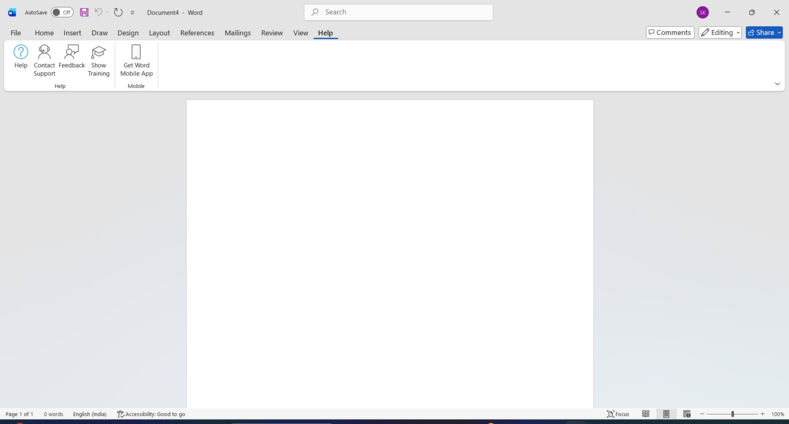
Help Tab – help tab का उपयोग MS Word से जुड़ी जानकारी लेने, समस्या का समाधान पाने और training देखने के लिए किया जाता है। अब इसके सारे options
Help – इस option से MS Word से जुड़ी मदद मिलती है। इसमें word कैसे use करें, कौन सा option किस काम का है, यह सब search करके देखा जा सकता है।
Contact support – इस option से Microsoft support team से contact किया जा सकता है। जब Word में कोई technical problem हो और खुद से solve न हो पा रही हो तब इसका use किया जाता है।
Feedback – इस option से Microsoft को अपनी राय भेजी जाती है। अगर Word में कोई problem है, कोई suggestion देना है या अच्छा experience बताना है तो यहाँ feedback दिया जाता है।
Show training – इस option से MS Word सीखने के लिए training videos और guides मिलते हैं। beginners के लिए यह option बहुत useful होता है।
Get word mobile app – इस option से mobile phone के लिए MS Word app डाउनलोड करने की जानकारी मिलती है, जिससे phone में भी document बना और edit किया जा सकता है।
Finally अब help tab के भी सारे options complete हो गए हैं | अब हम जानेंगे,
MS Word Shortcut Keys List (Important & Useful)
Ctrl + N – नई फाइल बनाने के लिए
Ctrl + O – पुरानी फाइल खोलने के लिए
Ctrl + S – फाइल Save करने के लिए
F12 – Save As करने के लिए
Ctrl + P – Print करने के लिए
Ctrl + W – फाइल बंद करने के लिए
Alt + F4 – Word बंद करने के लिए
Ctrl + C – कॉपी करने के लिए
Ctrl + X – कट करने के लिए
Ctrl + V – पेस्ट करने के लिए
Ctrl + Z – Undo करने के लिए
Ctrl + Y – Redo करने के लिए
Ctrl + A – पूरा टेक्स्ट Select करने के लिए
Ctrl + B – Bold करने के लिए
Ctrl + I – Italic करने के लिए
Ctrl + U – Underline करने के लिए
Ctrl + D – Font डायलॉग बॉक्स खोलने के लिए
Ctrl + Shift + > – Font Size बढ़ाने के लिए
Ctrl + Shift + < – Font Size घटाने के लिए
Ctrl + ] – Font Size 1 point बढ़ाने के लिए
Ctrl + [ – Font Size 1 point घटाने के लिए
Shift + F3 – Uppercase, Lowercase बदलने के लिए
Ctrl + E – Center Align करने के लिए
Ctrl + L – Left Align करने के लिए
Ctrl + R – Right Align करने के लिए
Ctrl + J – Justify करने के लिए
Ctrl + M – Indent बढ़ाने के लिए
Ctrl + Shift + M – Indent घटाने के लिए
Ctrl + T – Hanging Indent लगाने के लिए
Ctrl + Shift + T – Hanging Indent हटाने के लिए
Ctrl + F – Find करने के लिए
Ctrl + H – Replace करने के लिए
Ctrl + G – Go To खोलने के लिए
Ctrl + K – Hyperlink लगाने के लिए
Ctrl + Enter – Page Break डालने के लिए
Shift + Enter – Line Break देने के लिए
Ctrl + Home – डॉक्यूमेंट की शुरुआत में जाने के लिए
Ctrl + End – डॉक्यूमेंट के अंत में जाने के लिए
Ctrl + Left Arrow – एक शब्द पीछे जाने के लिए
Ctrl + Right Arrow – एक शब्द आगे जाने के लिए
Ctrl + Up Arrow – पैराग्राफ ऊपर जाने के लिए
Ctrl + Down Arrow – पैराग्राफ नीचे जाने के लिए
F7 – Spelling और Grammar चेक करने के लिए
Shift + F7 – Synonyms देखने के लिए
F5 – Go To डायलॉग बॉक्स खोलने के लिए
F4 – पिछला काम दोहराने के लिए
Ctrl + Space – फॉर्मेटिंग हटाने के लिए
Ctrl + Q – पैराग्राफ फॉर्मेटिंग हटाने के लिए
Ctrl + Shift + C – फॉर्मेट कॉपी करने के लिए
Ctrl + Shift + V – फॉर्मेट पेस्ट करने के लिए
निष्कर्ष :
इस पोस्ट MS Word Complete Guide in Hindi में हमने MS Word के बारे में शुरुआत से लेकर विस्तार से जानकारी प्राप्त की है, आपने जाना की MS Word क्या है, इसका पूरा interface कैसा होता हैं, और इसके सभी Tabs, साथ ही शॉर्टकट keys भी जाना जो आपके काम को आसान और तेज बनती हैं |
उम्मीद है यह Complete Guide आपके लिए मददगार रही होगी | अगर आपको यह जानकारी उपयोगी लगी हो तो इसे आप अपने दोस्तों के साथ जरूर शेयर करें |
अगर आप Computer के बारे में detail knowledge चाहते हैं तो हमारी ये पोस्ट जरूर देखें |
https://computergyanguru.com/computer-kya-hai-hindi/