

आजकल इंटरनेट का इस्तेमाल लगभग हर व्यक्ति करता है। हम रोज़ाना Google Chrome, Mozilla Firefox या Microsoft Edge जैसे ब्राउज़र में कई वेबसाइट खोलते हैं। लेकिन जब हम किसी वेबसाइट को खोलते हैं तो ब्राउज़र हमारी Browsing History, Cookies और Cache को सेव कर लेता है।
कई बार हम चाहते हैं कि हमारी इंटरनेट एक्टिविटी सेव न हो। ऐसे समय में Incognito Mode बहुत काम आता है।
इस पोस्ट में हम विस्तार से जानेंगे कि Incognito Mode क्या है, यह कैसे काम करता है और Mobile तथा PC में इसे कैसे Use करें।
Incognito Mode क्या है
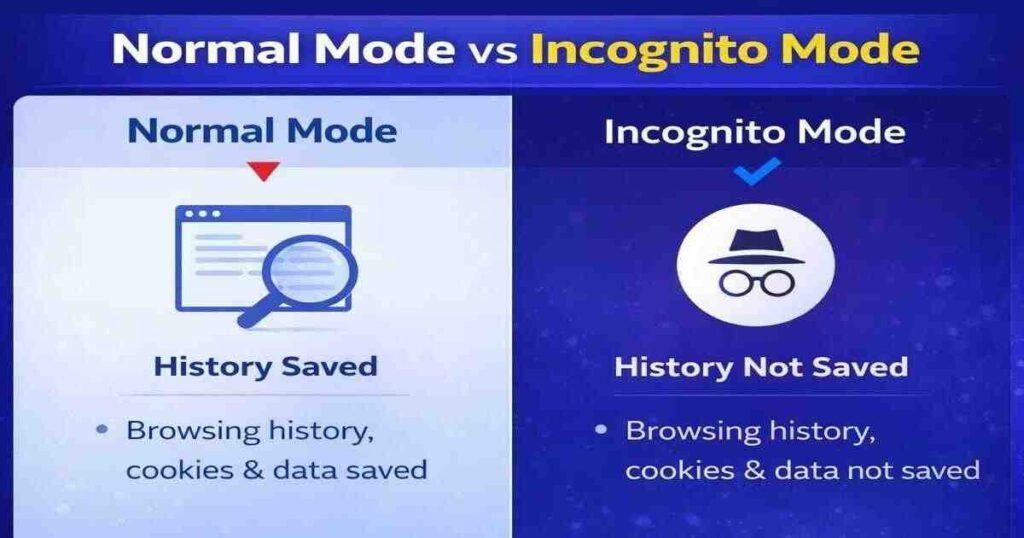
Incognito Mode एक ऐसा ब्राउज़र फीचर है जिसमें इंटरनेट ब्राउज़ करते समय आपकी Browsing History, Cookies और Site Data ब्राउज़र में सेव नहीं होते।
जब आप Incognito Mode में कोई वेबसाइट खोलते हैं, तो ब्राउज़र उसे सामान्य ब्राउज़िंग से अलग तरीके से चलाता है। जैसे ही आप Incognito विंडो बंद करते हैं, आपकी सारी अस्थायी जानकारी अपने-आप डिलीट हो जाती हैं |
अब इसे आसान भाषा में थोड़ा विस्तार से समझते हैं।
इन्कॉग्निटो मोड क्या होता है
इन्कॉग्निटो मोड एक ऐसा ब्राउज़िंग मोड है जिसमें इंटरनेट इस्तेमाल करने पर ब्राउज़र आपकी गतिविधि को अपने अंदर सेव नहीं करता। जब आप सामान्य तरीके से इंटरनेट चलाते हैं तो ब्राउज़र कई चीज़ें सेव करता है जैसे history, cookies, cache और login data। लेकिन इन्कॉग्निटो मोड में ये चीज़ें सेव नहीं होतीं।
जैसे ही आप इन्कॉग्निटो विंडो बंद करते हैं, उस दौरान की सारी अस्थायी जानकारी अपने-आप हट जाती है।
इन्कॉग्निटो मोड में क्या-क्या सेव नहीं होता
जब आप इन्कॉग्निटो मोड में इंटरनेट इस्तेमाल करते हैं तो ये चीजें सेव नहीं होतीं:
Browsing History
Cookies और Site Data
Form Data
Temporary Cache Files
यानी अगर आपके बाद कोई दूसरा व्यक्ति वही ब्राउज़र खोलेगा तो उसे आपकी ब्राउज़िंग हिस्ट्री नहीं दिखाई देगी।
Incognito Mode कैसे काम करता है
जब आप सामान्य ब्राउज़िंग करते हैं तो ब्राउज़र कई चीज़ें सेव करता है, जैसे:
- Browsing History
- Cookies
- Cache Files
- Login Data
लेकिन Incognito Mode में ये चीज़ें सेव नहीं होती।
हालाँकि ध्यान देने वाली बात यह है कि Incognito Mode आपकी गतिविधि को पूरी तरह छुपाता नहीं है।
- आपकी इंटरनेट कंपनी (ISP)
- ऑफिस या स्कूल नेटवर्क
- वेबसाइट सर्वर
फिर भी आपकी गतिविधि को देख सकते हैं।
इसलिए इसे केवल लोकल प्राइवेसी के लिए इस्तेमाल किया जाता है।
Incognito Mode का उपयोग क्यों किया जाता है
Incognito Mode कई स्थितियों में बहुत उपयोगी होता है।
1. Browsing History सेव नहीं होती
अगर आप नहीं चाहते कि कोई आपकी ब्राउज़िंग हिस्ट्री देखे तो Incognito Mode उपयोगी है।
2. Multiple Accounts Login
कभी-कभी हमें एक ही वेबसाइट पर दो अलग-अलग अकाउंट से लॉगिन करना होता है। Incognito Mode में आप आसानी से दूसरा अकाउंट लॉगिन कर सकते हैं।
3. Public Computer में सुरक्षित ब्राउज़िंग
अगर आप Cyber Cafe, Library या Office Computer में इंटरनेट इस्तेमाल कर रहे हैं तो Incognito Mode का उपयोग करना बेहतर होता है।
4. Cookies और Cache से बचने के लिए
कई बार वेबसाइट पुराने Cookies के कारण सही से काम नहीं करती। ऐसे में इस Mode से वेबसाइट को टेस्ट किया जा सकता है।
Mobile में Incognito Mode कैसे Use करें
अगर आप मोबाइल में इंटरनेट इस्तेमाल करते हैं तो इस mode को खोलना बहुत आसान है।
Google Chrome में Incognito Mode खोलने का तरीका
- अपने मोबाइल में Google Chrome ऐप खोलें।
- ऊपर दाईं तरफ दिख रहे three dots (⋮) पर क्लिक करें।
- अब New Incognito Tab ऑप्शन पर क्लिक करें।
- अब एक नई Incognito विंडो खुल जाएगी।
अब आप जो भी वेबसाइट खोलेंगे उसकी हिस्ट्री सेव नहीं होगी।
Incognito Mode पहचानने के लिए स्क्रीन पर आपको काले रंग का ब्राउज़र इंटरफेस दिखाई देगा।
PC / Laptop में Incognito Mode कैसे Use करें
अगर आप Computer या Laptop में इंटरनेट इस्तेमाल करते हैं तो ऐसे खोलने का तरीका थोड़ा अलग हो सकता है।
Google Chrome में Incognito Mode
- अपने PC में Google Chrome खोलें।
- ऊपर दाईं तरफ three dots (⋮) पर क्लिक करें।
- अब New Incognito Window पर क्लिक करें।
- नई Incognito विंडो खुल जाएगी।
Shortcut Key से
PC में आप कीबोर्ड शॉर्टकट से भी Incognito Mode खोल सकते हैं।
Keyboard Shortcut:
Ctrl + Shift + N
इससे तुरंत Incognito Window खुल जाएगी।
अन्य ब्राउज़र में Incognito Mode
हर ब्राउज़र में इसका का नाम थोड़ा अलग हो सकता है।
Mozilla Firefox
Firefox में इसे Private Window कहा जाता है।
Shortcut Key:
Ctrl + Shift + P
Microsoft Edge
Microsoft Edge में इसे InPrivate Browsing कहा जाता है।
Shortcut Key:
Ctrl + Shift + N
लेकिन काम लगभग सभी ब्राउज़र में एक जैसा ही होता है।
Incognito Mode के फायदे
इसके इस्तेमाल करने के कई फायदे हैं।
- Browsing History सेव नहीं होती
इन्कॉग्निटो मोड का सबसे बड़ा फायदा यह है कि इसमें आपकी browsing history सेव नहीं होती। जब आप सामान्य तरीके से इंटरनेट चलाते हैं तो ब्राउज़र हर वेबसाइट की जानकारी history में सेव कर लेता है। लेकिन इन्कॉग्निटो मोड में आप जो भी वेबसाइट खोलते हैं, वह history में सेव नहीं होती। इससे आपकी इंटरनेट गतिविधि निजी रहती है। - Cookies और Site Data सेव नहीं होते
सामान्य ब्राउज़िंग में वेबसाइट आपके ब्राउज़र में cookies सेव कर देती हैं। इससे वेबसाइट आपकी पसंद और गतिविधि को ट्रैक कर सकती है। लेकिन इन्कॉग्निटो मोड में cookies केवल अस्थायी रूप से काम करती हैं। जैसे ही आप इन्कॉग्निटो विंडो बंद करते हैं, सभी cookies अपने-आप हट जाती हैं। - Public Computer में सुरक्षित ब्राउज़िंग
अगर आप Cyber Cafe, Library या किसी दोस्त के कंप्यूटर में इंटरनेट चला रहे हैं तो इन्कॉग्निटो मोड बहुत उपयोगी होता है। इसमें आपकी login information और browsing history सेव नहीं होती। इसलिए आपके बाद कोई दूसरा व्यक्ति उस कंप्यूटर में आपकी जानकारी नहीं देख सकता। - Multiple Accounts एक साथ Login कर सकते हैं
कई बार हमें एक ही वेबसाइट में दो अलग-अलग अकाउंट से login करना होता है। सामान्य ब्राउज़र में यह थोड़ा मुश्किल होता है। लेकिन इन्कॉग्निटो मोड में आप आसानी से दूसरा अकाउंट login कर सकते हैं क्योंकि यह एक अलग session की तरह काम करता है। - Website Testing के लिए उपयोगी
इन्कॉग्निटो मोड वेबसाइट testing के लिए भी बहुत उपयोगी होता है। क्योंकि इसमें पुराने cookies और cache का असर नहीं होता। इसलिए अगर कोई वेबसाइट सही से open नहीं हो रही है तो इन्कॉग्निटो मोड में उसे खोलकर चेक किया जा सकता है। - Auto Login से बचाव
कई वेबसाइट ब्राउज़र में login information सेव कर लेती हैं और अगली बार वेबसाइट खोलते ही automatically login हो जाती हैं। लेकिन इन्कॉग्निटो मोड में ऐसा नहीं होता। इससे आप किसी दूसरे के अकाउंट में गलती से login होने से बच सकते हैं। - Temporary Browsing के लिए बेहतर
अगर आपको किसी वेबसाइट पर थोड़ी देर के लिए जानकारी देखनी है और आप नहीं चाहते कि उसका रिकॉर्ड ब्राउज़र में रहे, तो इन्कॉग्निटो मोड बहुत अच्छा विकल्प है। यह temporary browsing के लिए सबसे उपयोगी फीचर है।
Incognito Mode के नुकसान
हालाँकि इसके नुकसान भी हैं, जो इस प्रकार हैं |
- पूरी तरह प्राइवेट नहीं होता
इन्कॉग्निटो मोड का सबसे बड़ा नुकसान यह है कि यह आपको इंटरनेट पर पूरी तरह गुप्त नहीं बनाता। यह केवल आपके कंप्यूटर या मोबाइल में browsing history सेव नहीं होने देता। लेकिन आपकी इंटरनेट गतिविधि फिर भी कुछ लोग देख सकते हैं, जैसे internet service provider, office या school network और जिस वेबसाइट को आप खोलते हैं। - Internet Provider आपकी गतिविधि देख सकता है
जब आप इन्कॉग्निटो मोड में भी इंटरनेट चलाते हैं, तब भी आपका internet provider यह देख सकता है कि आप कौन-सी वेबसाइट पर जा रहे हैं। इसलिए इसे पूरी तरह सुरक्षित या anonymous browsing नहीं कहा जा सकता। - Download की गई फाइलें सेव रहती हैं
इन्कॉग्निटो मोड में अगर आप कोई file, photo या document download करते हैं तो वह आपके कंप्यूटर या मोबाइल में सेव रहता है। इसी तरह अगर आप bookmark बनाते हैं तो वह भी ब्राउज़र में सेव हो जाता है। - Malware या Virus से सुरक्षा नहीं देता
इन्कॉग्निटो मोड केवल browsing history छिपाने में मदद करता है। यह आपको virus, malware या dangerous websites से सुरक्षित नहीं करता। अगर आप किसी unsafe वेबसाइट पर जाते हैं तो आपका डिवाइस फिर भी प्रभावित हो सकता है। - Website Tracking पूरी तरह बंद नहीं होती
कई वेबसाइट अलग-अलग तरीकों से user activity को track करती हैं। इन्कॉग्निटो मोड cookies को स्थायी रूप से सेव नहीं होने देता, लेकिन कुछ वेबसाइट फिर भी tracking तकनीकों का उपयोग कर सकती हैं। - Extensions सही से काम नहीं करते
कई बार browser extensions इन्कॉग्निटो मोड में काम नहीं करते। इसका कारण यह है कि privacy बनाए रखने के लिए कई extensions को इस मोड में automatically disable कर दिया जाता है। - Parents या Network Admin फिर भी निगरानी कर सकते हैं
अगर आप school, office या किसी monitored network में इंटरनेट इस्तेमाल कर रहे हैं तो network administrator आपकी गतिविधि देख सकता है। इसलिए इन्कॉग्निटो मोड वहाँ भी पूरी तरह privacy नहीं देता।
Incognito Mode कब इस्तेमाल करना चाहिए
आप इन स्थितियों में इसका का उपयोग कर सकते हैं।
- Public Computer में इंटरनेट इस्तेमाल करते समय
- किसी दूसरे के मोबाइल या कंप्यूटर में लॉगिन करते समय
- Multiple Accounts इस्तेमाल करते समय
- Website testing करते समय
निष्कर्ष
इस पोस्ट में हमने जाना कि Incognito Mode क्या है और इसे Mobile तथा PC में कैसे Use किया जाता है। Incognito Mode एक ऐसा फीचर है जो आपकी ब्राउज़िंग हिस्ट्री, Cookies और Cache को सेव नहीं होने देता।
हालाँकि यह पूरी तरह से आपको इंटरनेट पर छुपाता नहीं है, लेकिन Basic Privacy और Temporary Browsing के लिए यह काफी उपयोगी फीचर है। यदि आप अपनी इंटरनेट गतिविधि को लोकल डिवाइस में सेव होने से बचाना चाहते हैं, तो इसका उपयोग करना एक अच्छा विकल्प हो सकता है।
अगर आप MS Word सीखना चाहते है तो मेरी ये पोस्ट जरूर देखे MS Word Complete Guide in Hindi
I liked the way the explanation what Incognito Mode is, how to use it, and its limitations. Many people use Incognito Mode and think they are completely private when browsing the internet. However, this article has correctly pointed out its limitations. Incognito Mode only stops the browser from saving browsing history, cookies, and site data on the device. The explanation provided by the author on how to use it is quite helpful for beginners. Overall, it’s a very informative post for those who want to learn about private browsing. Great work by the author! 👍
Thank you for your kind feedback. I am glad the article helped you understand Incognito Mode and its limitations. Your support means a lot! 🙂